 SpreadHub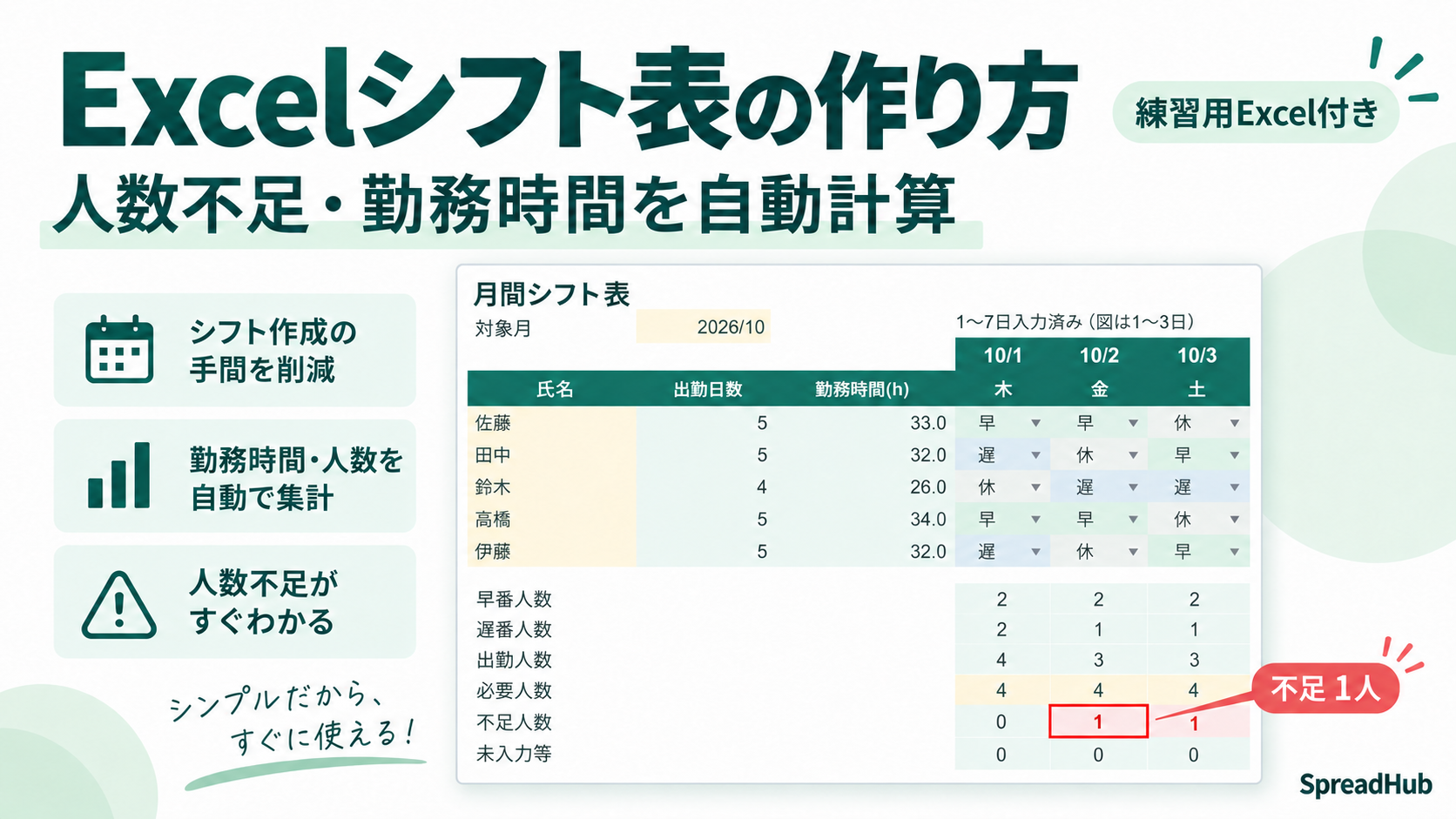
店舗やサロンで毎月のシフトを組む方向けに、5名分の無料Excelテンプレートを用意しました。「早」「遅」「休」を選ぶと、日ごとの出勤人数と不足人数、スタッフごとの出勤日数・勤務時間を計算できます。
5名の作例で、10月2日は必要4名に対して出勤3名。足りない1名を赤く表示します。完成したファイルから使い始めても、後半の数式を使って自作しても構いません。
登録不要。記事と同じ数式入りです。
- 完成ファイルを使う方は、自分のデータへ置き換える手順へ。
- 白紙から作る方は、表を作る手順へ。
- 人数・勤務の種類を増やし、人件費も確認したい方は、販売テンプレートをご覧ください。
完成例:勤務を変更すると人数と時間が変わる
練習ファイルには「シフト表」と「勤務設定」の2シートがあります。勤務設定で早番・遅番の時間を決め、シフト表へ毎日の勤務を入れます。黄色が入力欄、薄緑が数式欄です。勤務欄は記号に応じて色が変わります。
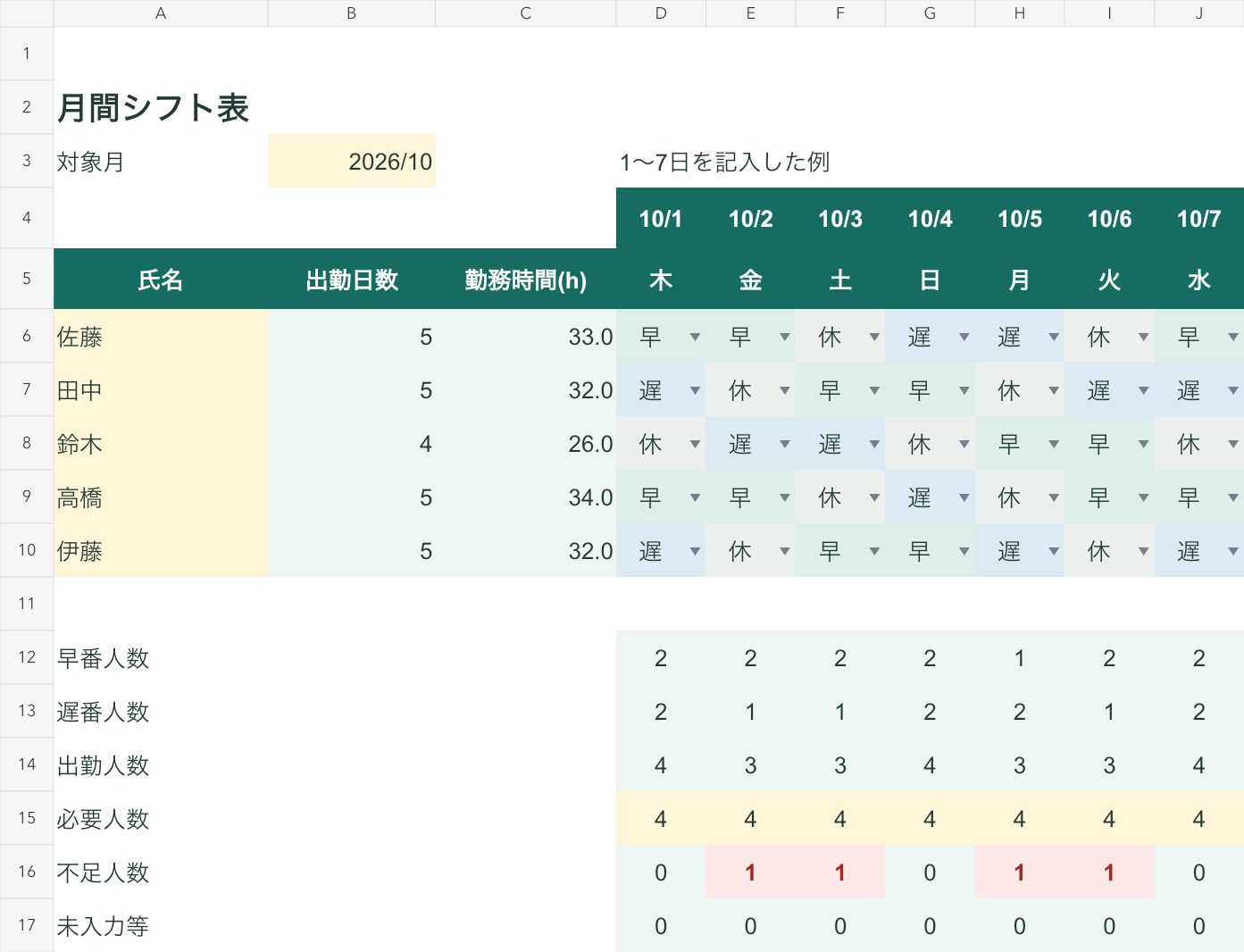
試しに「シフト表」のD6を「早」から「休」へ変えてください。10月1日の出勤人数D14が4から3へ、不足人数D16が0から1へ変わります。確認したらD6を「早」に戻します。
完成ファイルを自分の職場で使う
- ダウンロードしたファイルをコピーして保存します。
- 「勤務設定」のB6〜D7で、早番・遅番の開始時刻、終了時刻、休憩時間を変えます。休憩30分は「0.5」、1時間は「1」です。
- 「シフト表」のB3を使いたい月の日付に変えます。2027年4月なら「2027/4/1」です。A6〜A10の名前も置き換え、使わないスタッフ欄は名前を空欄にします。
- D6〜AH10の勤務をいったん消し、各日に「早」「遅」「休」を選びます。消すのはセルの内容だけです。行全体や、B〜C列の数式は残してください。
- D15〜AH15に、日ごとの必要人数を入れます。営業しない日は「0」にします。
入力後は16行目の「不足人数」と17行目の「未入力等」を確認してください。休みは空欄のままにせず「休」を選んでください。空欄と、誤って入力した「早番」などの記号は「未入力等」に数えます。
ここで確認する人数は、その日に出勤する人の合計です。早番と遅番が入れ替わる時間帯など、同時に何人いるかは開始・終了時刻とあわせて確認してください。
20名分の勤務と人件費も管理したい場合
無料作例と販売版の違いは次のとおりです。スマホでは表を左右にスクロールできます。
| 確認する点 | この記事の無料作例 | 販売中のExcelテンプレート |
|---|---|---|
| スタッフ・勤務 | 5名・早番と遅番 | 20名・勤務パターン10枠 |
| 必要人数 | 日ごとの合計を手入力し、出勤人数と比較 | 平日・土日祝の必要人数を勤務パターンごとに設定 |
| スタッフ別の集計 | 出勤日数・勤務時間 | 出勤日数・勤務時間・人件費の見込み |
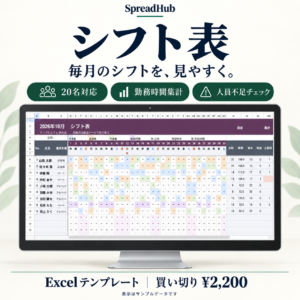
5名・早番と遅番で足りる職場なら、無料作例から始められます。20名分の枠を自分で増設せずに使い、勤務ごとの必要人数や人件費まで確認したい場合は、シフト表 Excelテンプレートがおすすめです。

月間シフト表の枠と勤務の選択肢を作る
ここからは白紙のブックから作る手順です。完成ファイルを使う場合は、上の置き換え手順で始められます。
新しいブックに「シフト表」「勤務設定」という名前のシートを作ります。「シフト表」のB3に「2026/10/1」、A5〜C5に「氏名」「出勤日数」「勤務時間(h)」を入力してください。A6〜A10には佐藤・田中・鈴木・高橋・伊藤を1名ずつ入れます。
対象月から日付と曜日を表示する
D4へ次の式を入れます。B3で指定した月の1日が表示される式です。
=DATE(YEAR($B$3),MONTH($B$3),1)E4へ次の式を入れ、AH4まで右へコピーします。対象月が終わった後の列は空欄になります。
=IF(D4="","",IF(MONTH(D4+1)=MONTH($B$3),D4+1,""))D4〜AH4の日付表示を「m/d」に設定してください。D5に次の式を入れ、AH5まで右へコピーすると曜日が付きます。D4が10/1なら、D5は「木」です。
=IF(D4="","",CHOOSE(WEEKDAY(D4),"日","月","火","水","木","金","土"))勤務記号をドロップダウンから選ぶ
D6〜AH10を選択し、[データ]→[データの入力規則]でリストを設定します。元の値には「早,遅,休」を半角カンマで区切って入力してください。Microsoftのドロップダウン作成手順でも確認できます。
まずD6〜J10に次の7日分を入力します。スマホでは表を左右にスクロールしてください。
| 行・氏名 | D:1日 | E:2日 | F:3日 | G:4日 | H:5日 | I:6日 | J:7日 |
|---|---|---|---|---|---|---|---|
| 6 佐藤 | 早 | 早 | 休 | 遅 | 遅 | 休 | 早 |
| 7 田中 | 遅 | 休 | 早 | 早 | 休 | 遅 | 遅 |
| 8 鈴木 | 休 | 遅 | 遅 | 休 | 早 | 早 | 休 |
| 9 高橋 | 早 | 早 | 休 | 遅 | 休 | 早 | 早 |
| 10 伊藤 | 遅 | 休 | 早 | 早 | 遅 | 休 | 遅 |
日ごとの出勤人数と不足人数を数える
A12〜A17に「早番人数」「遅番人数」「出勤人数」「必要人数」「不足人数」「未入力等」を順に入れます。D15〜AH15は必要人数の入力欄です。この例ではすべて4にします。
D12に早番人数の式を入れ、AH12まで右へコピーします。COUNTIFSで、勤務が「早」で、名前も入っている行を数える式です。
=IF(D4="","",COUNTIFS(D$6:D$10,"早",$A$6:$A$10,"<>"))D13は遅番人数です。同じようにAH13までコピーします。
=IF(D4="","",COUNTIFS(D$6:D$10,"遅",$A$6:$A$10,"<>"))D14に出勤人数の式を入れ、AH14までコピーします。10月1日は早番2名と遅番2名で4名です。
=IF(D4="","",SUM(D12:D13))D16に不足人数の式を入れ、AH16までコピーします。必要人数から出勤人数を引き、足りていれば0にします。必要人数が空欄なら、表示は「必要数未入力」です。
=IF(D4="","",IF(COUNT(D15)=0,"必要数未入力",MAX(0,D15-D14)))10月2日のE16は「1」になります。D16〜AH16を選び、[ホーム]→[条件付き書式]で「セルの値が0より大きい」セルに赤い塗りつぶしを設定すると、足りない日を探しやすくなります。
未入力と、誤った勤務記号も確認する
D17に次の式を入れ、AH17までコピーします。名前のあるスタッフ数から、「早」「遅」「休」を入れた人数を引きます。D6を空欄にするとD17は1、正しい記号を選ぶと0です。
=IF(D4="","",COUNTIFS($A$6:$A$10,"<>")-SUM(D12:D13)-COUNTIFS(D$6:D$10,"休",$A$6:$A$10,"<>"))D17〜AH17にも、0より大きいセルを赤くする条件付き書式を設定してください。月の日付があるのに勤務をまだ入れていない8日以降は、5と表示されて正常です。
休憩を引いた勤務時間と、個人の合計を計算する
「勤務設定」のA5〜E5に「記号」「開始」「終了」「休憩(h)」「勤務時間(h)」を入力します。6行目は早・9:00・17:00・1、7行目は遅・13:00・20:00・1です。開始と終了は時刻、休憩は時間数で入力します。
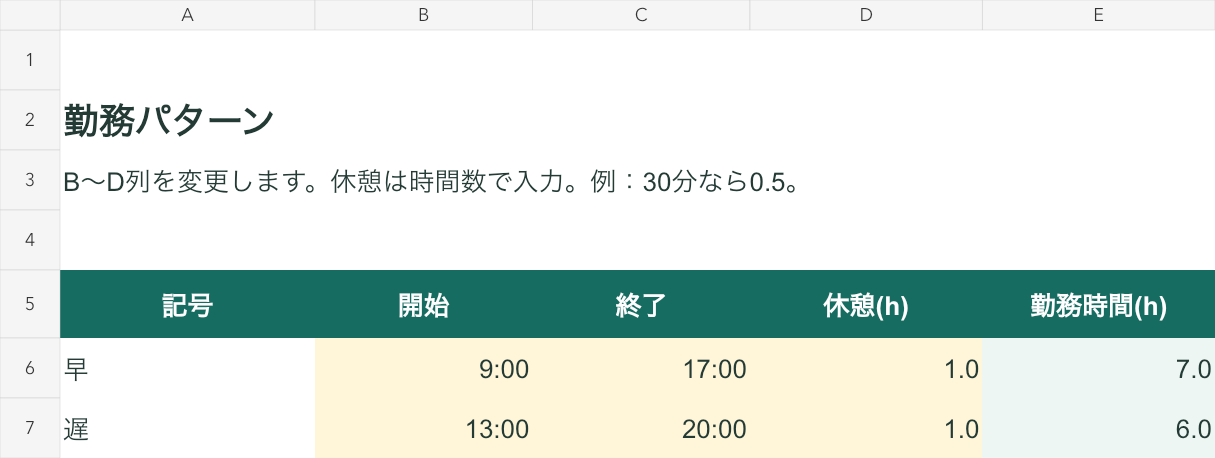
E6に次の式を入れ、E7へコピーします。表示形式は数値の小数1桁にしてください。早番は7.0時間、遅番は6.0時間になります。
=IF(COUNT(B6:D6)<3,"",ROUND(MOD(C6-B6,1)*24-D6,2))時刻の差に24を掛けて時間数に直し、休憩を引いています。MODを使っているため、22:00〜翌6:00で休憩1時間なら7時間です。1勤務は24時間未満で使い、休憩は拘束時間以内に収めてください。同じ開始・終了時刻は0時間になります。
開始・終了の時刻から直接計算し、休憩の入力漏れや日またぎも確かめたい方は、勤務時間の計算式と無料Excelをご覧ください。月間の勤務記号を集計する本記事と、用途を分けて使えます。
「シフト表」のB6に次の式を入れ、B10まで下へコピーします。日付のある列の「早」「遅」を数えるので、2月の29〜31日など、対象月にない日の入力は集計しません。
=IF(A6="","",COUNTIFS(D6:AH6,"早",$D$4:$AH$4,">0")+COUNTIFS(D6:AH6,"遅",$D$4:$AH$4,">0"))C6に次の式を入れ、C10まで下へコピーします。早番の回数×早番の時間と、遅番の回数×遅番の時間を合計します。
=IF(A6="","",IF(OR(COUNT('勤務設定'!$E$6:$E$7)<2,MIN('勤務設定'!$E$6:$E$7)<0),"時間設定確認",COUNTIFS(D6:AH6,"早",$D$4:$AH$4,">0")*'勤務設定'!$E$6+COUNTIFS(D6:AH6,"遅",$D$4:$AH$4,">0")*'勤務設定'!$E$7))佐藤さんは早番3日、遅番2日なので、B6は5日、C6は「3×7+2×6」で33時間です。これは記入済みの1〜7日分です。残りの日を入力すると合計も増えます。
印刷して配るときは、文字と確定版を確認する
勤務が決まったら、配布用のコピーを保存します。「2026-10_シフト_確定_10月20日版」のように、対象月と更新日をファイル名へ入れてください。調整中は「案」とし、変更後は同じ保存先の確定版を更新してスタッフへ知らせます。
PC版Excelの[ファイル]→[印刷]で、用紙を横向きにしてプレビューを確認します。31日分をA4の1枚へ縮めると文字が小さくなるため、まず拡大縮小なしの100%で確認してください。読みにくければ、A3を選ぶか、日付の途中でページを分けます。
ページを分ける場合は、[ページレイアウト]→[印刷タイトル]で、タイトル行を「$4:$5」、タイトル列を「$A:$A」に設定します。この設定で、各ページに日付・曜日と氏名が付きます。対象月が分かるよう、ヘッダーにも「2026年10月・確定・更新日」を記載してください。
プレビューでは、氏名と勤務記号が読めること、同じ日付の列が途中で切れていないこと、月末まで含まれていることを確認します。PDFで配る場合も、保存したPDFを開いて同じ箇所を見直してください。画面の文字サイズを下げて収める必要はありません。
印刷設定はMicrosoftの拡大縮小の説明と、印刷タイトル・ヘッダーの設定で確認できます。
翌月へコピーするときと、数字が合わないとき
翌月は別名でコピーを保存してから、D6〜AH10の勤務だけを消し、B3の対象月と15行目の必要人数を変更します。前月の勤務を残したまま日付だけ変えると、別の日に勤務が引き継がれてしまいます。
| 表示・症状 | 確認すること |
|---|---|
| 不足人数が想定と違う | 15行目の必要人数と、スタッフ名・勤務記号を確認する。「早番」は「早」と別の文字 |
| 未入力等が残る | 勤務が決まったセルに「早」「遅」「休」のいずれかを入れる |
| 時間設定確認と出る | 勤務設定のB6〜D7を埋める。休憩が勤務時間より長くないかも確認する |
| 時刻や数式が文字のまま | 表示形式を標準や時刻へ直して入力し直す。先頭のアポストロフィも確認する |
| 6名以上・3種類以上の勤務に増やしたい | 名前と勤務欄を増やすだけでは集計されない。人数を数える範囲、個人の集計式、勤務時間の式、入力規則をまとめて延長する |
練習ファイルで確認したこと
表計算の自動計算環境artifact-toolで、勤務変更、空欄、記号の誤記、必要人数0、2月と閏年、日をまたぐ勤務、休憩未入力など14項目を確認しました。配布ファイルは初期値へ戻しています。Microsoft Excel実機での操作確認は未実施です。本文画像はファイルを描画した表示例です。
勤務の入力に集中できる、設定済みテンプレートを使う
職場で使うには、人数や勤務パターンに合わせて数式を延ばし、必要人数の設定や集計画面も整える必要があります。その準備を省きたい方には、シフト表 Excelテンプレートをおすすめします。
販売版の枠はスタッフ20名・勤務パターン10種類です。月間シフトに勤務記号を入れると、出勤日数・勤務時間・人件費の見込みを集計し、人員が足りない日を確認できます。平日と土日祝の必要人数を勤務パターンごとに設定でき、店休日も登録できます。

購入後はZIPを展開し、元ファイルを保管してコピーを使います。「設定」で対象年・月、勤務パターン、必要人数を登録し、「スタッフ」に名前や賃金などを入力してください。その後「シフト表」の勤務入力欄を自分の職場の予定へ置き換えます。
シフトの割り当ては手入力です。翌月はファイルをコピーして勤務欄を消します。人件費は概算で、残業・深夜割増、交通費、社会保険料を含む給与計算用ではありません。PC版Excelでの利用をおすすめします。
作業ごとの期間や進捗を管理したい場合は、Excelガントチャートの作り方をご覧ください。