 SpreadHub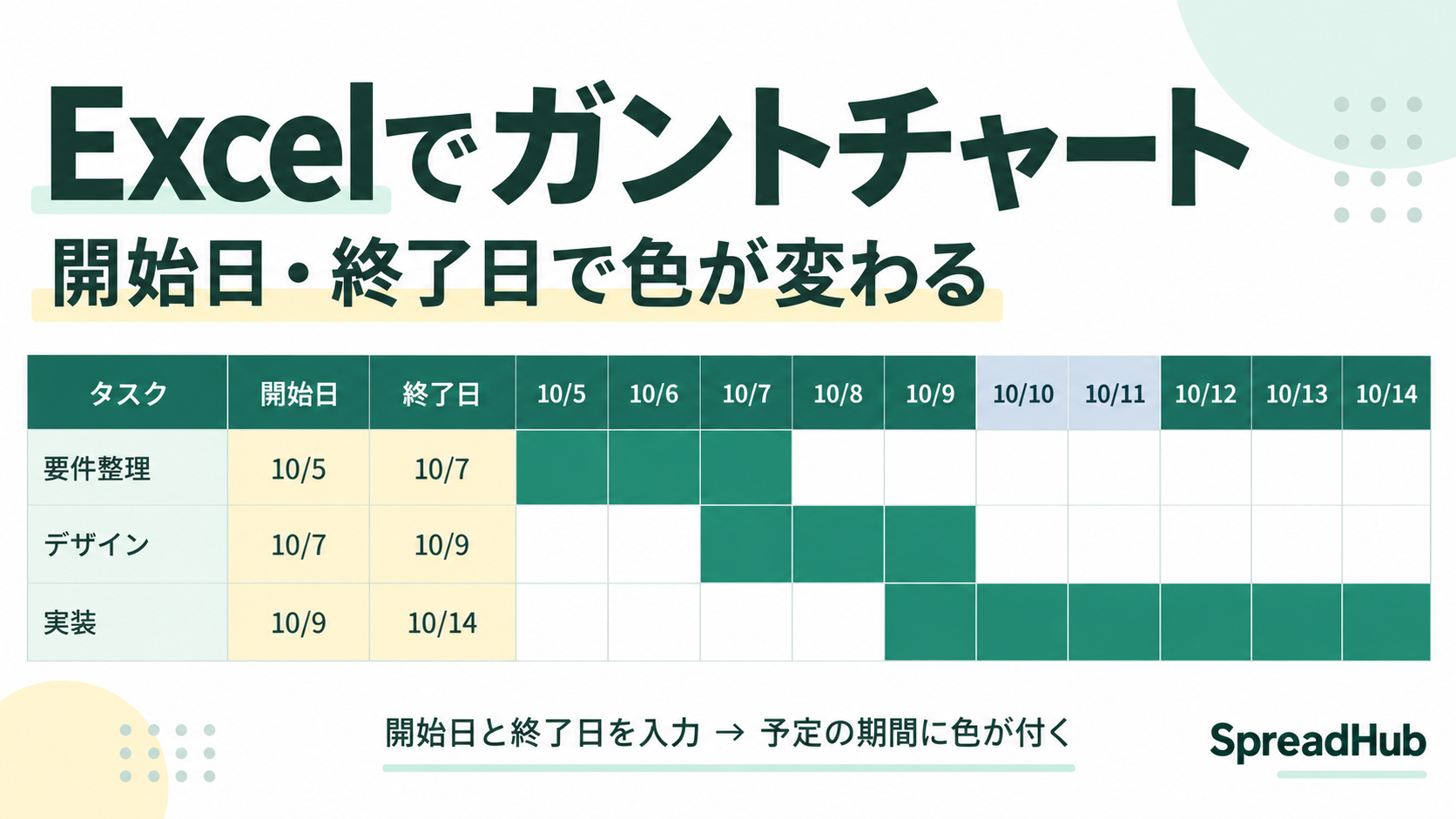
Excelのガントチャートは、左にタスクと開始日・終了日、右に日付を並べて作ります。条件付き書式を設定すると、開始日から終了日までのセルに色が付きます。予定を変更するときは日付を書き換えるだけで済みます。帯はその日付に合わせた位置へ移動します。
ここではWeb制作の4つの作業を例に、14日分のガントチャートを作ります。進捗率と確認日から「完了」「進行中」「未着手」「遅延」を出す数式も用意しました。
登録不要。記事と同じ数式入りです。
- 完成ファイルを使う方は、自分のデータに置き換える手順へ。
- 白紙から作りたい方は、表を作る手順へ。
- 色が付かない・ずれる場合は、症状別の確認と3つの修正作例へ。
- 業務用の表を設定済みで使いたい方は、販売テンプレートをご覧ください。
日程を入れる前に仕事を洗い出したい方は、WBSの無料ExcelとWeb制作の記入例を使えます。完了条件・担当・予定工数を決め、作業行だけを日程表へ移す手順を説明しています。
完成形と、日付を変えて試せる練習ファイル
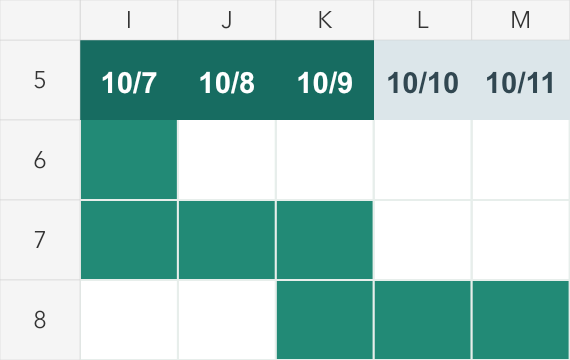
完成例では、「デザイン」の開始日は10月7日、終了日は10月9日です。右側の10月7〜9日の3マスに色が付きます。「実装」は10月9〜14日の6マスです。この作例の帯は土日も含む暦日で表示します。
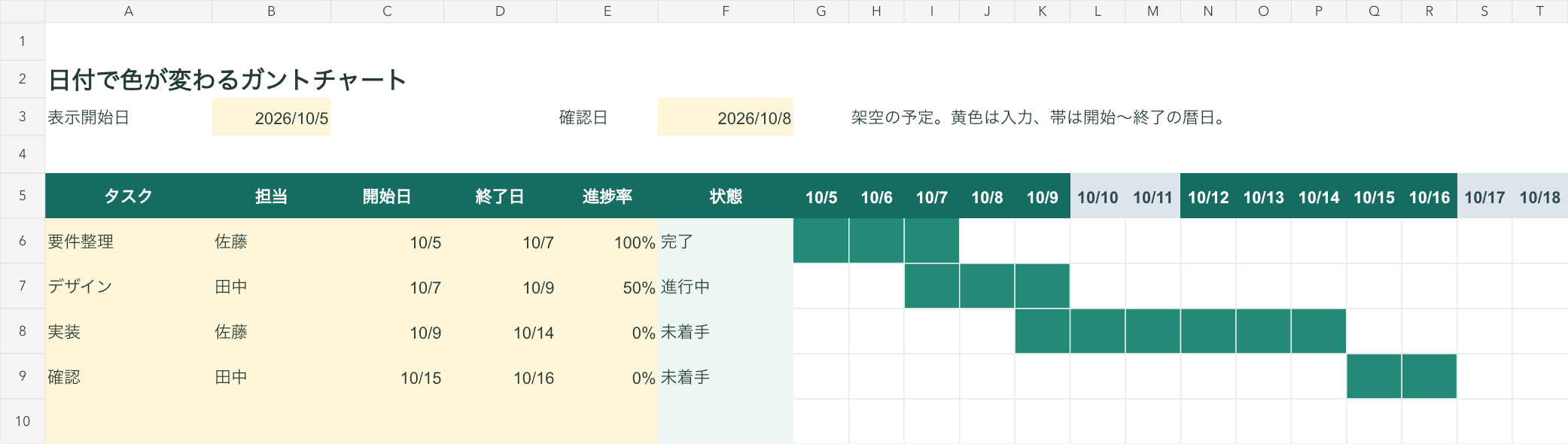
記事と同じ練習用Excel
20タスク分の入力欄と14日分の表示を用意しました。4件の架空の予定と本文の数式・条件付き書式を設定済みです。
登録不要の練習ファイルです。販売テンプレートの機能も記事の後半で紹介しています。
「ガント」シートのC7を2026/10/8、D7を2026/10/10へ変えてください。デザインの帯が1日右へ動きます。確認したら、C7を2026/10/7、D7を2026/10/9へ戻します。
完成ファイルを自分の予定で使う
ダウンロードしたファイルのコピーを開き、次の3か所を変更してください。帯の色分けと状態の数式は設定済みです。
- A6〜E9のサンプル4件の内容を消し、自分のタスク・担当・開始日・終了日・進捗率を入力します。6〜25行目まで使えます。行自体は削除せず、F列の数式とG列以降の書式を残してください。
- B3に、画面の左端へ表示したい日を入力します。そこから14日分のカレンダーが表示されます。
- F3を進捗の確認日に変更してください。今日の時点で確認するなら今日の日付を入力し、毎日自動で変えたい場合は
=TODAY()を入れます。
進捗率は「0%」「50%」「100%」のように入力します。日付を過ぎても自動では進みません。実際の作業に合わせて更新してください。
小規模な予定表は無料作例で始められます。タスクや表示期間を増やし、工程別の進捗・遅延もまとめて確認したい方にはガントチャート Excelテンプレートを用意しています。
無料作例と販売テンプレートの違い
| 使いたい内容 | 無料作例 | 販売テンプレート |
|---|---|---|
| タスクと表示期間 | 20タスク・14日分。4件の記入例入り | 100タスク・13週間分の表示を設定済み |
| 進捗の確認 | 各タスクの状態と日付の帯 | 担当者・フェーズ別の入力欄と、工程ごとの集計画面 |
| 予定変更 | 開始日・終了日・進捗率を手入力 | 同じく手入力で更新。遅延に合わせた後続日程の調整も手動 |
比較表は横にスクロールできます。
タスク・担当・開始日・終了日を並べる
ここからは、白紙のシートから同じ表を作る手順です。完成ファイルを使う方は、上の置き換え手順だけで始められます。
新しいシートに「ガント」と名前を付けてください。A3に「表示開始日」、B3に2026/10/5、E3に「確認日」、F3に2026/10/8を入れます。B3はカレンダーの左端の日、F3は遅延を判断する日です。
A5〜F5に「タスク」「担当」「開始日」「終了日」「進捗率」「状態」と入力します。A6〜E9には次の予定を入れてください。日付は年も含めて入力し、表示形式を「m/d」にすると表を短くできます。
スマホでは表を左右にスクロールできます。
| 行 | A:タスク | B:担当 | C:開始日 | D:終了日 | E:進捗率 |
|---|---|---|---|---|---|
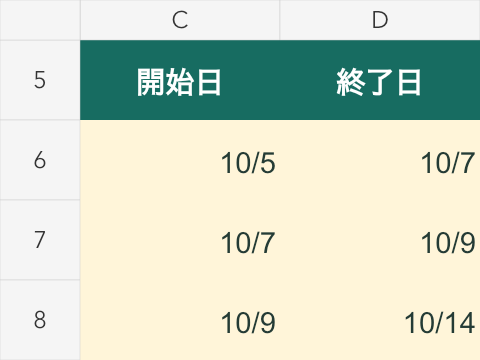
| 6 | 要件整理 | 佐藤 | 2026/10/5 | 2026/10/7 | 100% |
| 7 | デザイン | 田中 | 2026/10/7 | 2026/10/9 | 50% |
| 8 | 実装 | 佐藤 | 2026/10/9 | 2026/10/14 | 0% |
| 9 | 確認 | 田中 | 2026/10/15 | 2026/10/16 | 0% |
進捗率は作業の実際の進み具合を手入力します。50%なら「50%」と入力してください。50だけを入れてパーセント表示にすると5000%になるため、%まで付けると間違いを防げます。
G5から右へ14日分の日付を作る
G5に次の式を入れると、B3の表示開始日を参照できます。
=$B$3H5には次の式を入れ、I5〜T5へコピーしてください。
=G5+1H5をコピーしてI5〜T5を選び、貼り付けます。G5〜T5の表示形式を「m/d」にすると、10/5〜10/18が並びます。B3を変えると、14日分の日付もまとめて変わります。
条件付き書式で、開始日から終了日までに色を付ける
ここで設定するのは、タスクの日付に合わせて帯を塗るルールです。数式は「条件付き書式」の設定画面へ入力してください。
- G6を選んでから、G6〜T25の範囲を選択します。
- [ホーム]→[条件付き書式]→[新しいルール]を開きます。
- 「数式を使用して、書式設定するセルを決定」を選び、下の式を数式欄へ貼り付けてください。Mac版などで項目が異なる場合も、数式で判定するルールを選んでください。
- [書式]の[塗りつぶし]で緑色を指定し、ルールを保存します。
=AND($A6<>"",ISNUMBER($C6),ISNUMBER($D6),$D6>=$C6,G$5>=$C6,G$5<=$D6)[条件付き書式]の[ルールの管理]を開き、適用先が「=$G$6:$T$25」になっているか確認してください。これで、日付が開始日以上かつ終了日以下のセルに色が付きます。Microsoftの条件付き書式の設定方法
| 設定する場所 | 指定内容 |
|---|---|
| シート上で選ぶ範囲 | G6〜T25。左上はG6 |
| 新しいルールの種類 | 数式で書式設定するセルを決めるルール |
| ルールの数式欄 | 上のANDから始まる式を「=」ごと貼り付け |
| 書式の塗りつぶし | 緑色 |
| ルールの管理の適用先 | =$G$6:$T$25 |
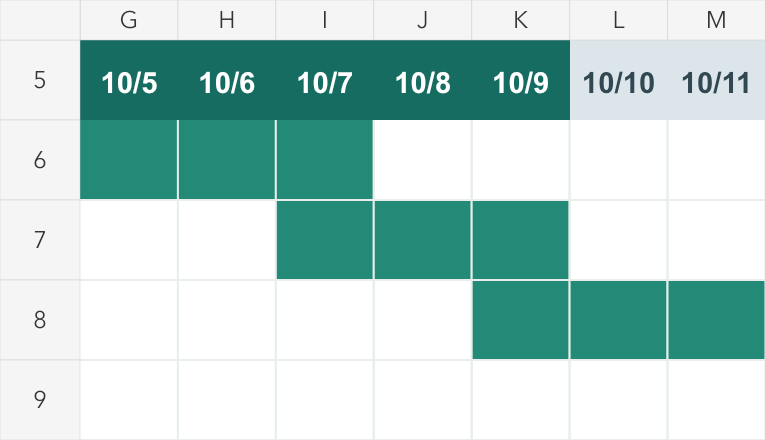
この式には、タスク名と2つの日付が入力済みか、終了日が開始日より前になっていないかの確認も含めています。未入力や日付の入力ミスを、予定の帯として表示しないためです。
| 式の部分 | 確認していること |
|---|---|
$A6<>"" |
タスク名が入っている |
| ISNUMBER($C6)、ISNUMBER($D6) | 開始日・終了日が数値の日付になっている |
| $D6>=$C6 | 終了日が開始日以降になっている |
| G$5>=$C6、G$5<=$D6 | 列の日付が作業期間に入っている |
「G$5」は日付がある5行目を固定し、「$C6」「$D6」は開始日・終了日の列を固定しています。「$」を外すと、右や下のセルで参照先がずれるため、そのまま入力してください。
土日の見出しを薄い色にする
G5〜T5を選び、もう1つ数式ルールを作ります。次の式を入れ、薄い青灰色の塗りつぶしにしてください。適用先は「=$G$5:$T$5」です。
=WEEKDAY(G$5,2)>5WEEKDAYの第2引数を2にすると、月曜日が1、日曜日が7になります。5より大きい土曜・日曜の見出しだけを色分けします。帯の範囲とは別なので、予定の緑色と競合しません。祝日を判定するルールは、この作例には追加していません。
必要なら、未着手・進行中・完了・遅延も自動表示する
予定の帯は、ここまでで完成です。状態も文字で確認したい場合は、F6に次の式を入れ、F7〜F25へコピーしてください。帯だけ使う方は、日程の変更方法へ進めます。
=IF(A6="","",IF(OR(COUNT(C6:D6)<2,D6<C6,COUNT($F$3)=0),"日付確認",IF(OR(COUNT(E6)=0,E6<0,E6>1),"進捗確認",IF(E6=1,"完了",IF(D6<$F$3,"遅延",IF(E6=0,"未着手","進行中"))))))日付と進捗率が正しく入っている行を、次の順番で判定します。開始日を過ぎたかどうかで着手を決めず、実際に入力した進捗率を使います。
| 順番 | 条件と表示 |
|---|---|
| 1 | 進捗100%なら「完了」 |
| 2 | 未完了で、終了日が確認日より前なら「遅延」 |
| 3 | 期限内で進捗0%なら「未着手」 |
| 4 | 期限内で進捗が0%より大きく100%未満なら「進行中」 |
例えば、開始日を過ぎても0%の作業は「未着手」です。予定より早く作業を進めて50%にした場合は「進行中」になります。期限を過ぎていれば、0%でも50%でも「遅延」を優先します。
開始日・終了日・確認日が空欄や文字列の場合、または終了日が開始日より前の場合は「日付確認」です。進捗が空欄・文字列・0〜100%の範囲外の場合は「進捗確認」と表示します。
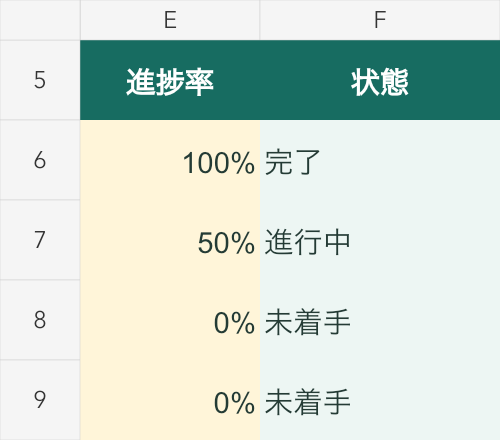
確認日が2026/10/8なら、要件整理は完了、デザインは進行中、実装と確認は未着手です。終了日当日は遅延にせず、翌日から判定します。
F3を2026/10/10に変えると、50%のデザインは「遅延」になります。E7を100%にすると、同じ確認日でも「完了」です。確認後はF3を2026/10/8、E7を50%へ戻してください。
毎日その日の日付で判断したい場合は、F3に=TODAY()を入れられます。練習ファイルは、いつ開いても記事と同じ結果を試せるように固定日を使っています。
進捗率の入力ミスを減らすなら、E6〜E25を選び、[データ]→[データの入力規則]で小数点数の0以上1以下を指定してください。練習ファイルにも設定済みです。
日程変更・1日だけの作業・行追加に対応する
日程をずらすときは、開始日と終了日を変える
デザインを1日延期する場合は、C7を10月8日、D7を10月10日へ変更します。帯は8〜10日の3マスに動きます。塗りつぶしを手で変更する必要はありません。

1日で終わる作業は、開始日と終了日を同じ日にしてください。どちらも10月8日なら、10月8日の1マスに色が付きます。最初と最後の日を含む「以上・以下」の条件にしているためです。
表示する期間やタスクを増やす
B3を翌週の日付に変えると、表に表示する期間だけが変わります。タスクの開始日・終了日は変わりません。表示期間から外れた予定の帯が見えなくなっても、入力データは残っています。
練習ファイルには6〜25行目まで、20タスク分の数式と書式を設定しています。26行目以降も使う場合はF列の状態式をコピーし、帯の条件付き書式の適用先と、進捗率の入力規則も延ばしてください。26行目を追加する修正作例で、変更箇所と結果を確認できます。
14日より先も同時に表示する場合は、T5を右へコピーして日付を増やします。そのうえで、帯の条件付き書式と土日見出しの適用先を、追加した列まで延ばします。
色が付かない・ずれるときの確認箇所
帯が見えないときは、表示期間、日付の入力、条件付き書式の順に確認します。日付を変えた覚えがないのに帯が別の行へ移った場合は、数式の参照を先に見てください。
| 症状 | 確認する箇所・修正手順 |
|---|---|
| どのタスクにも色が付かない | G6を選び、[ホーム]→[条件付き書式]→[ルールの管理]を開きます。緑色のルールがあるか、数式と適用先を確認してください。 |
| 一部の予定だけ見えない | まずB3の表示期間と予定日を比べます。期間内でも表示されず、F列が「日付確認」なら文字列日付の修正へ進みます。 |
| 帯が1行・1列ずれる | G6を基点に数式の参照を直します。日付の見出しはG$5、開始日・終了日は$C6・$D6です。 |
| 日付確認と表示される | 開始日・終了日・F3の空欄や文字列、開始日と終了日の逆転を確認します。入力済みなのに直らない場合は、ISNUMBERで文字列か調べます。 |
| 終わった作業が遅延のまま | 該当行のE列へ100%と入力してください。終了日を過ぎたことだけでは完了になりません。 |
| 追加した行に色が付かない | 緑色のルールの適用先を新しい行まで延ばします。26行目の修正例を下に用意しました。 |
先に、表示期間の外にある予定を確かめる
B3が2026/10/5なら、G5〜T5は10/5〜10/18です。10/21〜10/23の予定はこの画面に入りません。開始日・終了日をそのままにしてB3を2026/10/19へ変えると、10/21〜10/23に帯が現れます。
F列が「日付確認」の場合は入力を直す必要があります。「進行中」などの状態が出ていても帯が見えない場合は、表示期間を確認してから下の数式・適用先へ進んでください。
ZIPには、文字列日付・参照ずれ・追加行の適用漏れを試す3組のExcelが入っています。各組の「before」が修正前、「after」が答え合わせ用です。シート名はすべて「ガント」。修正前ファイルのコピーで、該当する手順を試してください。
日程表として使うときは、冒頭の完成した練習用Excelを選んでください。この追加教材は、意図的に誤りを入れた練習専用です。
作例1 文字列の日付を入力し直す
「01_text_before.xlsx」を開いてください。デザインのC7には「2026/10/7」が入っていますが、文字列として保存されています。D7は10/9、E7は50%でも、F7は「日付確認」となり、7行目に帯が出ません。
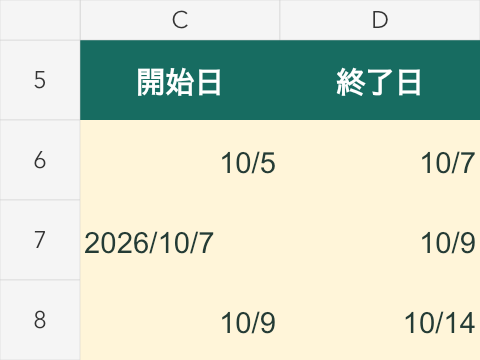
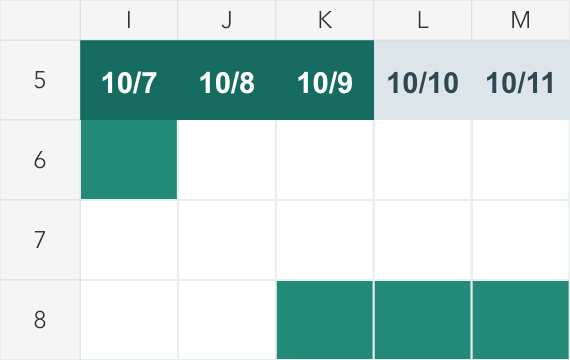
空いているU7に次の確認式を入れてください。この作例ではFALSEと出ます。ISNUMBERは、C7の値が数値かを調べる関数です。
=ISNUMBER(C7)C7を選び、[ホーム]の表示形式を[標準]へ変えます。その後、C7の内容を消して2026/10/7と入力し直してください。先頭にアポストロフィ「’」は付けません。表示形式を変えるだけでは、保存済みの文字列は日付に変わりません。
U7がTRUEになったら、C7の表示形式を[セルの書式設定]→[ユーザー定義]でm/dへ戻します。F7が「進行中」に変わり、I7〜K7の10/7〜10/9に3マスの帯が出れば修正完了です。確認用のU7は消して構いません。
日付が多い場合は、空き列で=DATEVALUE(C7)を使って変換し、元の列へ値として貼り付ける方法もあります。年・月・日の読み取りは地域設定の影響を受けるため、変換後の日付を照合してください。Microsoftの日付文字列を変換する手順
作例2 1行ずれた参照を直す
「02_reference_before.xlsx」では、デザインの入力日は10/7〜10/9のままです。それでも7行目の帯は10/9〜10/14に出ます。緑色のルールが1行下の開始日・終了日を見ているためです。
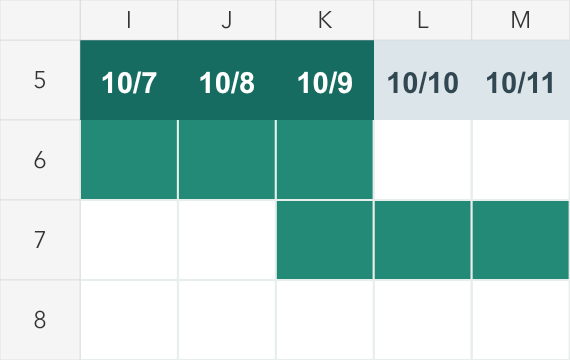
G6を選び、[ホーム]→[条件付き書式]→[ルールの管理]を開いてください。[書式ルールの表示]を[このワークシート]にすると、シートのルールを一覧で確認できます。緑色の帯のルールを選び、[ルールの編集]で数式を開きます。
適用先は=$G$6:$T$25です。左上がG6なので、数式は6行目を参照する必要があります。修正前は次のように7行目を参照しています。
=AND($A7<>"",ISNUMBER($C7),ISNUMBER($D7),$D7>=$C7,G$5>=$C7,G$5<=$D7)数式欄を次の式へ置き換え、[OK]→[適用]→[OK]で保存してください。帯の緑色と適用先はそのままです。Mac版やWeb版では、同じ数式・範囲を編集する画面を使います。
=AND($A6<>"",ISNUMBER($C6),ISNUMBER($D6),$D6>=$C6,G$5>=$C6,G$5<=$D6)「$A6・$C6・$D6」は列を固定し、行はタスクに合わせて変わります。「G$5」は見出しの5行目を固定し、列は日付に合わせて変わります。1列ずれる場合も、先頭がH$5などになっていないか、G6を選んだ状態で確認してください。
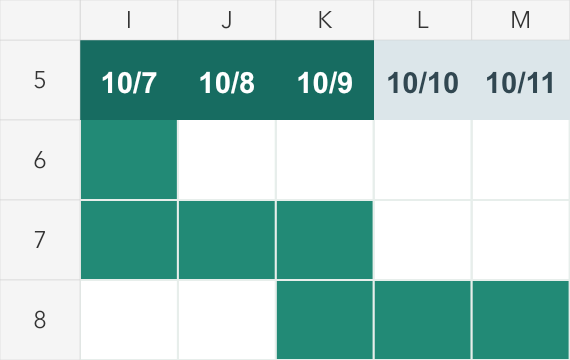
デザインのI7〜K7に加え、要件整理のG6〜I6が10/5〜10/7に戻ったことも確認してください。Microsoftの条件付き書式の編集手順
作例3 追加した26行目まで適用先を延ばす
「03_range_before.xlsx」の26行目には、公開作業を追加しています。C26は2026/10/17、D26は2026/10/18、E26は0%です。F26には「未着手」と出ますが、S26・T26に帯がありません。緑色のルールが25行目で終わっているためです。
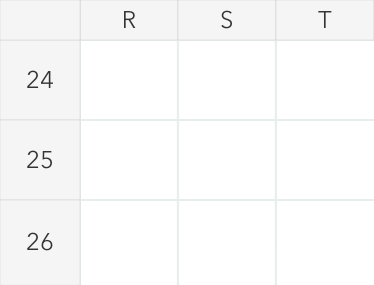
G6を選び、[ホーム]→[条件付き書式]→[ルールの管理]を開きます。[書式ルールの表示]を[このワークシート]にし、緑色の帯のルールを選んでください。色が出ないG26だけを選ぶと、対象のルールが一覧に出ない場合があります。
[適用先]の末尾だけを、25から26へ変更します。
修正前
=$G$6:$T$25修正後
=$G$6:$T$26[適用]→[OK]で保存します。数式の基点はG6のままなので、数式内の行番号を26へ変える必要はありません。S26・T26の2マスが緑色になり、R26は白いままなら修正完了です。
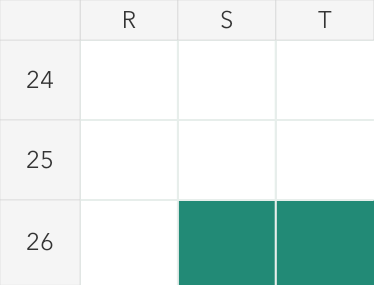
この追加教材では、F26の状態式とE26の入力規則を先に用意しています。冒頭の練習ファイルに自分で26行目を足す場合は、F25をF26へコピーし、E25をコピーしてE26へ[形式を選択して貼り付け]の[入力規則]で貼り付けてください。行を増やした後は、帯・状態・進捗率の入力をそれぞれ確認します。
今回の3作例は無料の練習用です。業務用に100タスク・13週間の帯と工程別の集計を設定済みで使いたい場合は、販売テンプレートの入力画面と機能を確認できます。
予定どおりに進んでも、想定より時間がかかる場合があります。工数管理表の無料Excel作例では、案件別の予定時間と実績時間を比較できます。ガントチャートで日程を、工数管理表で使った時間を確認してください。
練習ファイルの検証内容
修正版はartifact-toolで、開始日を過ぎた0%、予定前の着手、終了日当日、期限超過、完了優先、日付・進捗の未入力や範囲外など16ケースを確認しました。帯は初期状態・1日だけの予定・延期後の画像でも確認しています。試験後は初期値へ戻しています。Microsoft Excel実機での操作確認は未実施です。
追加した3組の修正作例は、artifact-toolの再計算、修正前後の帯の描画、保存後の数式・適用先を確認しています。追加画像も練習ブックを同エンジンで描画したものです。Microsoft Excel実機・Web版の操作確認は未実施です。
帯の色分けと集計画面を、設定済みのテンプレートで使う
条件付き書式を1つずつ設定し、タスクが増えるたびに範囲を広げる作業を省きたい方には、ガントチャート Excelテンプレートをおすすめします。予定を入力する表と、進捗を確認するダッシュボードを設定済みです。
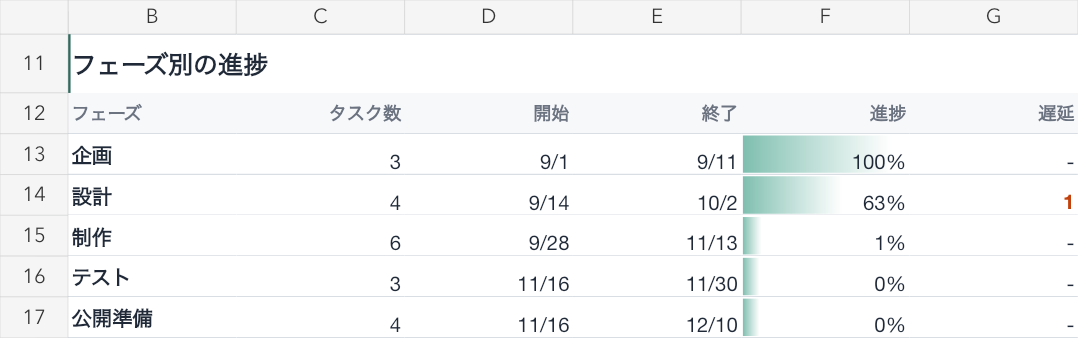
販売テンプレートは最大100タスク、13週間分の表示に対応しています。担当者・フェーズ・進捗率を入力でき、ダッシュボードで完了タスク数や遅延を確認できます。
予定を入力して、工程ごとの進み具合を確認する
最初にプロジェクト名・担当者・フェーズを設定し、タスクの開始日・終了日・進捗率を入力します。日程を変更すると、設定済みの条件付き書式で帯の位置が変わります。
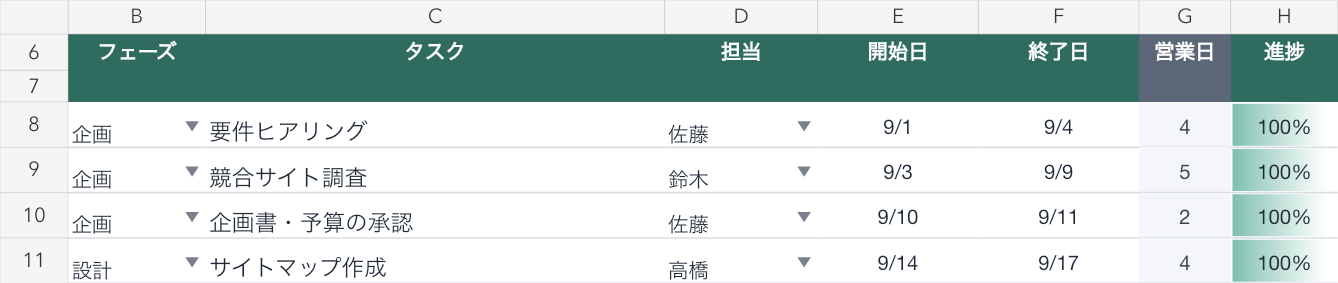
フェーズ別の進捗はダッシュボードで確認できます。企画・設計・制作など、工程ごとに別の集計表を作らずに確認できます。
| 自作で追加する作業 | 販売テンプレートに用意したもの |
|---|---|
| タスクや期間を増やし、数式と書式を延長する | 最大100タスク・13週間分の表示。表示開始日を変更可能 |
| 担当と工程別に予定を整理する | 担当者・フェーズ・進捗率の入力欄 |
| 全体の完了数や遅延を集計する | 進捗を確認できるダッシュボード |
| 長い表を印刷できるよう調整する | 100タスク分の印刷範囲。A3横、横1ページ・縦は複数ページ |
購入後はZIPを展開し、元ファイルのコピーで作業します。操作ガイドを読み、自分のタスク・担当者・日付を入れてください。祝日は設定シートで管理します。
進捗率は手入力です。前のタスクが遅れたときに、後続タスクの日付まで自動で動かす機能はありません。日程を調整したら、各タスクの開始日・終了日を更新してください。
PC版Excelでの利用をおすすめします。テンプレート自体は買い切りで、Excel等の利用料金は別途必要です。現在の価格と商品詳細は下のカードから確認できます。
執筆:SpreadHub。2026年10月1日作成。商品仕様は販売中のv1.2を確認。タスク・担当者・日付は説明用の架空データです。