 SpreadHub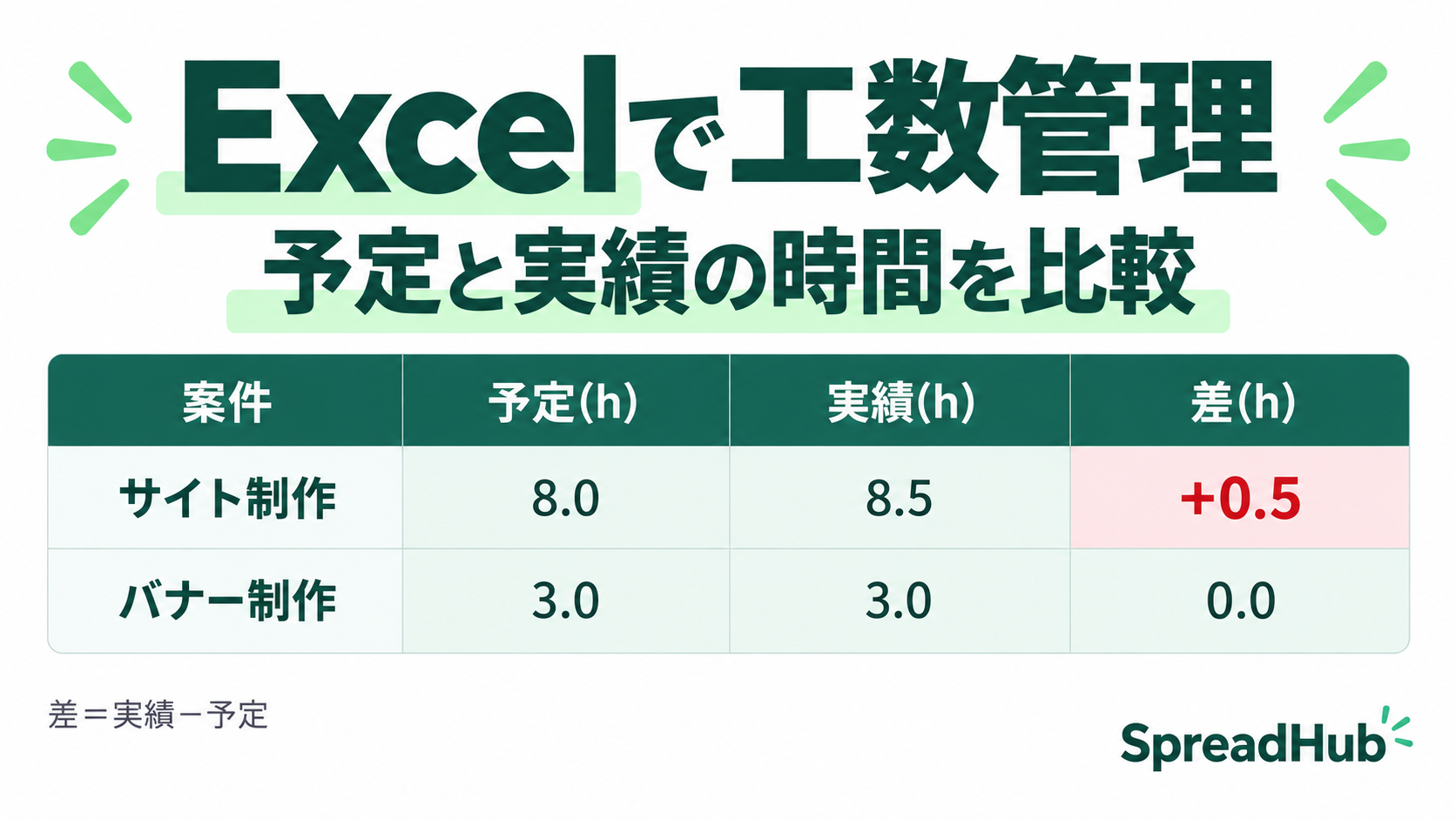
工数管理表では、案件ごとの予定時間と実際に使った時間を比べます。1行に1人の作業を記録し、案件IDごとの実績時間をSUMIFSで合計すると、予定を超えた案件を確認できます。
作例のサイト制作は、予定8時間に対して実績8.5時間で、0.5時間の超過です。入力するのは日付・担当者・案件ID・作業内容・時間。時間の入力方法から、空欄で集計を間違えない数式まで説明します。
登録不要。数式と架空の記入例入りです。ファイルを使う方は自分のデータへの置き換え方、白紙から作る方は表と数式の設定手順へ進んでください。
案件ごとの時間に加えて原価や採算も確認したい方には、工数・案件管理 Excelテンプレートがあります。日々の記録から案件別・メンバー別の集計画面までそろえた商品です。
完成例:案件ごとの予定時間と実績時間を比較する
無料作例には「案件別集計」と「工数記録」の2シートがあります。黄色のセルが入力欄、薄緑のセルが計算欄です。「案件別集計」を開くと、予定工数・実績工数・差・消化率を確認できます。
予定工数をまだ決めていない場合は、工数見積もりの無料Excelと作り方で、作業ごとの数量・時間と修正回数から見積もれます。見積もった合計を、この表の予定工数へ入力してください。
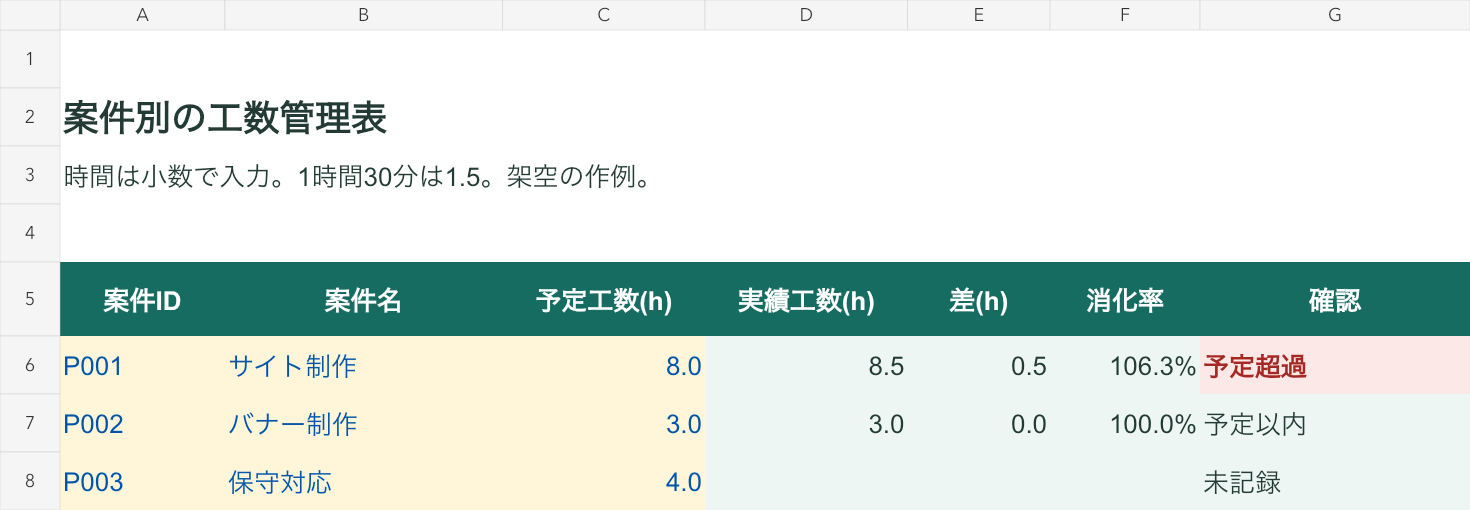
サイト制作P001の計算結果
| 予定時間 | 8時間 |
|---|---|
| 実績時間 | 8.5時間 |
| 差(実績−予定) | 0.5時間 |
| 状態 | 予定超過 |
「消化率106.3%」は、予定時間の106.3%を使ったという意味です。仕事の完成度や進捗率を表す数字ではありません。予定以内でも作業が多く残っているなら、残りの作業と必要な時間を別途確認してください。
作例を自分の案件と記録に置き換える
- ダウンロードしたファイルをコピーして保存します。
- 「案件別集計」のA6〜C8を消し、案件ID・案件名・予定工数を登録します。D〜G列の数式は残してください。
- 「工数記録」のA6〜E10のサンプルを消します。F列の数式は残します。
- 作業した日付、担当者、案件ID、作業内容、時間をA〜E列へ入力します。案件IDは集計側と同じ表記にしてください。
- 工数記録のF列が「記録済」になったら、案件別集計のD〜G列を確認します。
工数記録は6〜105行の100行、集計は6〜15行の10案件を使えます。サンプルを消すときはセルの内容だけを削除し、行全体や数式の列を削除しないでください。
2シートに案件と日々の作業を入力する
白紙から作る場合は、最初に「案件別集計」「工数記録」という名前のシートを作ります。後の式でこの名前を参照するため、表記をそろえてください。
案件別集計のA5〜G5に見出しを入れる
| 列 | 見出し | 入力・計算内容 |
|---|---|---|
| A | 案件ID | P001などの重複しない番号 |
| B | 案件名 | サイト制作など |
| C | 予定工数(h) | この案件全体に予定する時間 |
| D | 実績工数(h) | 記録から数式で集計 |
| E | 差(h) | 実績−予定 |
| F | 消化率 | 実績÷予定 |
| G | 確認 | 予定超過や入力漏れを表示 |
A6〜C8には「P001/サイト制作/8」「P002/バナー制作/3」「P003/保守対応/4」を入れます。D〜G列は後で数式を入れるので空けておきます。
工数記録は1行に1人・1案件・1作業を残す
「工数記録」のA5〜F5を、日付、担当者、案件ID、作業内容、時間(h)、記録確認の順にしてください。6〜10行目に次の記入例を入れます。F列は計算欄です。
| 行 | 日付 | 担当者 | 案件ID | 作業内容 | 時間(h) |
|---|---|---|---|---|---|
| 6 | 2026/10/1 | 佐藤 | P001 | 打合せ | 1.5 |
| 7 | 2026/10/1 | 佐藤 | P001 | 設計 | 3 |
| 8 | 2026/10/2 | 鈴木 | P001 | 制作 | 4 |
| 9 | 2026/10/2 | 鈴木 | P002 | バナー制作 | 2 |
| 10 | 2026/10/3 | 佐藤 | P002 | 修正 | 1 |
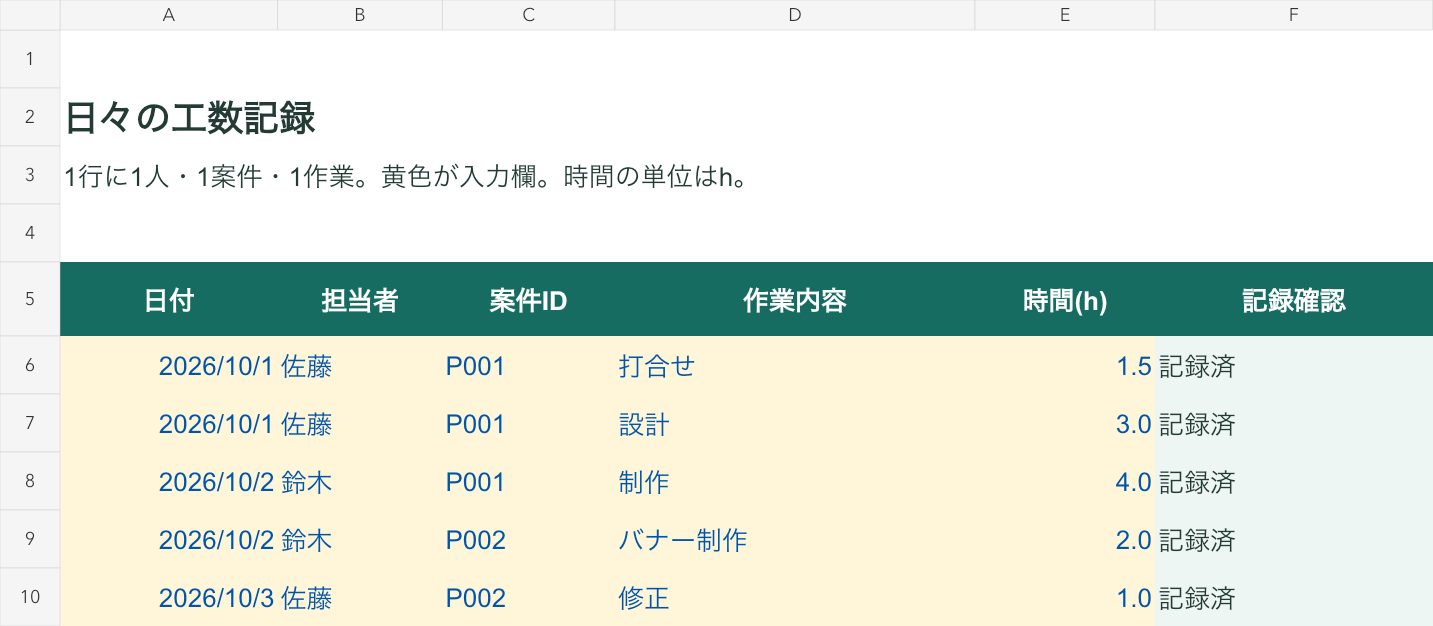
1時間30分は「1.5」と入力する
時間の入力は小数の数値に統一してください。30分は0.5、15分は0.25、1時間30分は1.5です。「1.30」は1時間18分に相当するため、分を小数点の後ろへそのまま入れないでください。
「1:30」と入力するとExcelは時刻として扱います。この作例のE列には1.5を入れ、表示形式を数値にします。分で記録した時間を換算する場合は、90分÷60=1.5時間のように計算してください。日付のA列は「2026/10/1」のように入力し、日付形式にします。
入力確認・実績集計・予定超過の数式を入れる
配布ファイルには、以下の数式を設定済みです。ファイルを使う方は黄色の入力欄を置き換えて、計算結果を確認してください。この章は、白紙から同じ表を作る場合の手順です。
数式を貼り付けて最終行までコピーする
最初の式は「工数記録」のF6へ入れます。記事の数式をコピーし、ExcelでF6を選んでから、画面上部の数式バーへ貼り付けてEnterキーで確定してください。
F6をもう一度選び、セルの右下にある小さな四角「フィルハンドル」をF105まで下へドラッグします。行数が多い場合は、次の操作でも同じ範囲へコピーできます。
- 数式バーの左にある「名前ボックス」をクリックします。選択中のセル番号が表示されている欄です。
- 半角で「F6:F105」と入力し、Enterキーを押します。先頭の数式セルを含む範囲が選ばれます。
- WindowsではCtrl+D、MacではCommand+Dを押して、選択範囲の下方向へコピーします。
コピー後はF7とF105を選び、数式バーを確認してください。F7ではA7:E7、F105ではA105:E105の入力を参照する式になっています。$付きの参照範囲は同じままです。記入例を使う場合、F7の表示は「記録済」になります。
ほかの式も、本文で指定する先頭セルから最終セルまでコピーします。コピー先に別の入力や数式がないことを確認してから操作してください。範囲選択はMicrosoftの名前ボックスの説明、下方向へのコピーはWindows・Macのショートカット一覧でも確認できます。
工数記録のF6で入力漏れと案件IDを確認する
次の式を「工数記録」のF6へ入れ、F105まで下へコピーします。日付・担当者・案件ID・作業内容・時間がそろえば「記録済」です。時間が空欄なら「入力確認」、負の時間なら「時間を確認」と表示します。
=IF(COUNTA(A6:E6)=0,"",IF(OR(COUNT(A6,E6)<2,B6="",C6="",D6=""),"入力確認",IF(E6<0,"時間を確認",IF(COUNTIFS('案件別集計'!$A$6:$A$15,C6)<>1,"案件IDを確認","記録済"))))案件IDが集計側にない場合や、同じIDが複数ある場合は「案件IDを確認」になります。作業時間が本当に0時間の記録は0を入力してください。空欄と0は別の扱いです。
案件別集計のD6へ実績時間を集める
次の式を「案件別集計」のD6へ入れ、D15までコピーしてください。A列の案件IDと一致する工数記録を合計します。記入例ではD6が8.5、D7が3です。
=IF(A6="","",IF(COUNTIFS('工数記録'!$C$6:$C$105,A6,'工数記録'!$F$6:$F$105,"<>記録済")>0,"記録を確認",IF(COUNTIFS('工数記録'!$C$6:$C$105,A6,'工数記録'!$F$6:$F$105,"記録済")=0,"",SUMIFS('工数記録'!$E$6:$E$105,'工数記録'!$C$6:$C$105,A6,'工数記録'!$F$6:$F$105,"記録済"))))同じ案件の記録に入力漏れがあれば「記録を確認」と表示して集計を保留します。1件も記録していない案件の実績は空欄です。実際に0時間の記録を入れた場合は0を表示します。
SUMIFSは合計する範囲を最初に指定し、その後に条件の範囲と条件を並べる関数です。この式では「案件IDが一致」「記録済」の2条件で時間を集めています。MicrosoftのSUMIFS解説にも、複数条件で合計する書き方が載っています。
E6・F6で差と消化率を計算する
E6に差の式を入れ、E15までコピーしてください。サイト制作では8.5−8=0.5時間です。予定と実績のどちらかが未入力なら空欄にします。
=IF(COUNT(C6:D6)<2,"",D6-C6)F6には次の消化率の式を入れ、F15までコピーします。F6〜F15の表示形式をパーセント、小数点以下1桁にしてください。8.5÷8=106.3%と表示されます。予定工数が0以下の場合は比率を表示しません。
=IF(COUNT(C6:D6)<2,"",IF(C6<=0,"",D6/C6))G6で予定超過と入力不足を分ける
次の式をG6へ入れ、G15までコピーします。実績時間が予定時間を超えると、「予定超過」と表示されます。予定と同じ時間は「予定以内」です。予定未入力、記録未入力、IDの重複も別々に表示します。
=IF(A6="","",IF(COUNTIFS($A$6:$A$15,A6)<>1,"ID重複",IF(D6="記録を確認","記録を確認",IF(OR(COUNT(C6)=0,C6<=0),"予定工数を確認",IF(COUNT(D6)=0,"未記録",IF(D6>C6,"予定超過","予定以内"))))))G6〜G15を選び、[ホーム]→[条件付き書式]→[セルの強調表示ルール]→[文字列]へ進みます。「予定超過」を引用符なしで入力し、薄い赤の書式を選んで[OK]を押してください。色と文字を併用すると、超過した案件を探しやすくなります。
集計が合わないときは記録のF列から確認する
| 症状 | 確認する場所 | 直し方 |
|---|---|---|
| 実績が空欄 | 工数記録の案件ID | 案件別集計のIDとそろえ、記録を追加する |
| 記録を確認と出る | 該当案件の工数記録F列 | 入力漏れ、負の時間、重複IDを修正する |
| ID重複と出る | 案件別集計A列 | 案件ごとに固有のIDを付ける |
| 1.5時間が別の値になる | 工数記録E列 | 小数で入れ、表示形式を数値にする |
| 消化率が空欄 | 予定工数C列 | 予定工数を正の数で入れる |
時間の入力漏れを直して集計を戻す
ファイルのコピーで「工数記録」のE6だけを消してみてください。F6に「入力確認」が出て、「案件別集計」のD6は「記録を確認」になります。設計と制作の7時間だけを実績として表示しないようにしています。

工数記録のE6へ1.5を入力し、Enterキーで確定します。F6が「記録済」へ戻ったら、案件別集計を開いて次の値を確認してください。
| 工数記録 F6 | 記録済 |
|---|---|
| 案件別集計 D6 | 実績8.5時間 |
| 案件別集計 E6 | 差0.5時間 |
F6は数式の欄なので、その警告を手入力で消す必要はありません。実際の作業が0時間ならE6へ0を入れます。その場合は「記録済」となり、サイト制作の実績は7時間です。試した後はE6を1.5へ戻してください。
件数を増やすときは入力欄と参照範囲を両方広げる
100行を超える工数記録が必要なら、105行目のA〜F列を106行目以降へコピーします。集計側D列の式にある工数記録の終端「105」も、追加した最終行へ変更してください。100行目のA105〜E105にP003の0.5時間を入れた確認では、実績へ0.5時間が反映されました。
案件を11件以上へ増やす場合は、集計側のA〜G列を下へ延長します。工数記録F列と集計側G列にある案件IDの参照範囲「$A$6:$A$15」も、新しい最終行へ広げます。条件付き書式の適用範囲も同じ行まで延長してください。
工数から原価・採算・メンバーの稼働まで確認する
工数・案件管理 Excelテンプレートは、300案件・3,000行の工数記録・20名のメンバーを管理できる販売テンプレートです。無料作例の時間比較に加えて、記録した工数から原価と現時点の粗利を計算し、メンバー別の稼働状況も確認できます。
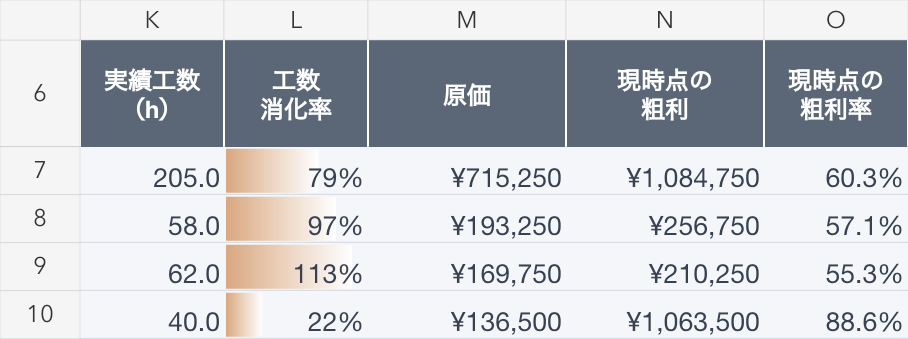
最初にファイルをコピーし、「メンバー」に氏名・原価単価・月の稼働目標を登録してください。「案件一覧」に案件と予定工数を入れ、「工数記録」に作業時間と確定原価単価を残します。確定原価単価は、作業時の単価を自分で数値として入力する欄です。メンバーの現在単価を変更しても、記録済みの原価は変わりません。
粗利は受注金額から記録済み工数の原価を引いた数値です。作業が続いている案件は、今後の時間や外注費も確認して採算を判断します。確定原価単価が未入力の記録は警告が出るので、入力をそろえてから粗利を確認してください。
日々の時間入力は手動です。PC版Excelで入力し、案件別の計算式やメンバー別の集計画面を作る手間を省きたい方に向いています。
案件の日程と担当者も整理する場合は、Excelでガントチャートを作る手順も参考にしてください。
作例の確認内容
制作時の計算検証では、通常集計、空欄と0、負の時間、案件ID、予定0、末尾の記録など12項目を確認しました。保存後の再読込を含み、配布ファイルは記入例へ戻しています。Microsoft Excel実機での操作確認は未実施です。今回の修正では、数式のコピー範囲、入力漏れと修正後の結果も再計算で確認しました。本文の表画像はファイルの描画例です。