 SpreadHub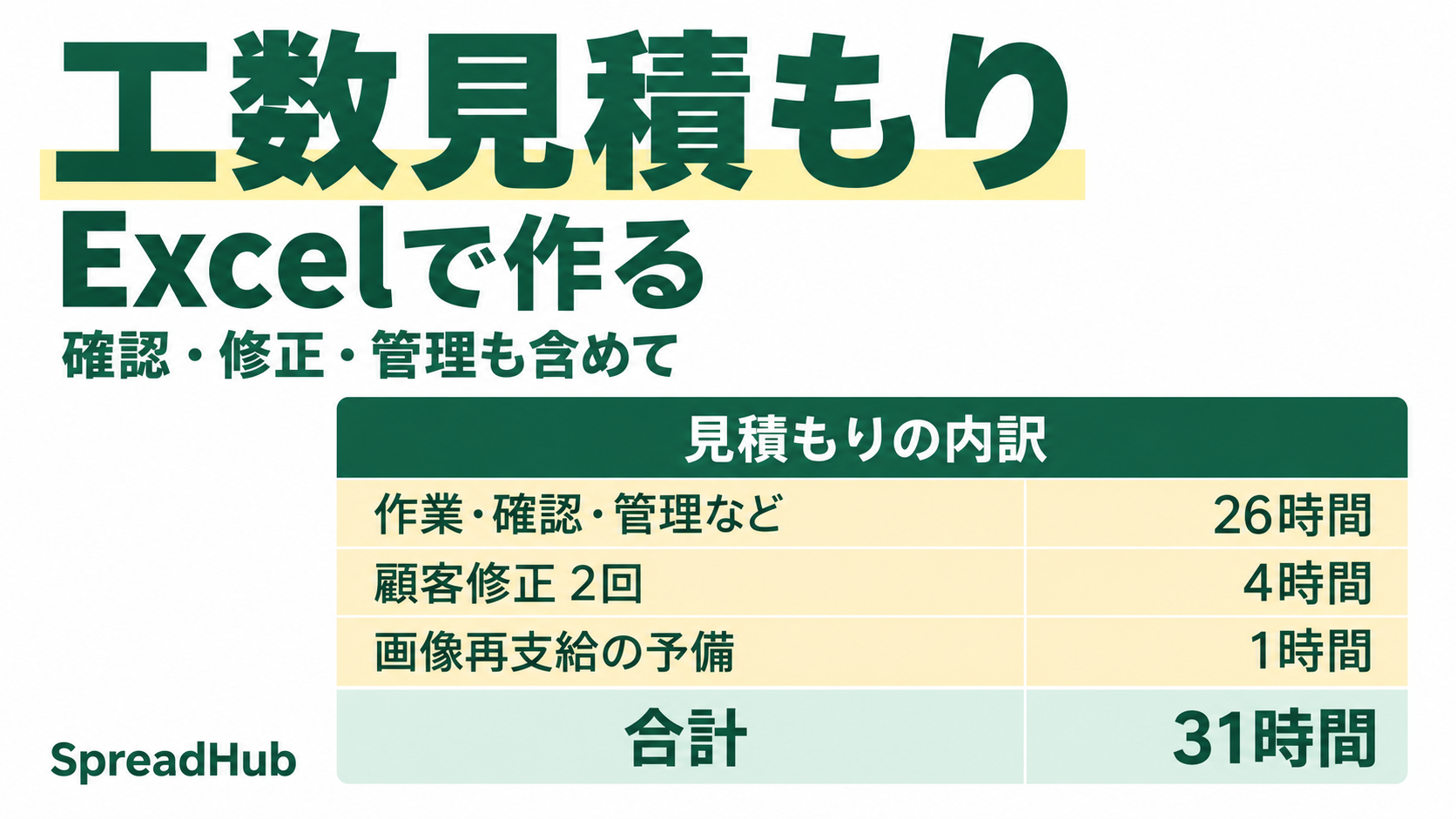
工数見積もりは、作業ごとの「数量×1件あたりの時間」を足して作れます。ページの更新作業に加え、確認・打合せ・管理・修正も別の行へ入れると、どの条件で何時間になるかを説明できます。
無料Excelの完成例は、既存Webサイト8ページの更新で31時間です。原稿・画像が支給され、顧客からの修正を2回受ける架空の案件を使います。数量や時間が未定の行は「未定」と表示し、合計も保留します。
登録不要。「工数見積」1シート、12作業の記入例と計算式入りです。ファイルを使う方は最初の入力手順へ、白紙から作る方は表と数式の作り方へ進んでください。
完成例は31時間。数量と時間を変えて試す
| 見積もりの内訳 | 時間 |
|---|---|
| 支給物確認・更新内容の整理 | 3.5 |
| テキスト・画像の差し替え | 9 |
| リンク・表示の確認、納品前レビュー | 8 |
| 顧客指摘の修正2回 | 4 |
| 打合せ・進行管理 | 4 |
| 公開と公開後確認 | 1.5 |
| 画像4点の再支給への予備 | 1 |
| 合計 | 31 |
工数は人が作業する時間の合計です。31時間を8時間で割ると3.875人日になりますが、納期を4日後に決められるという意味ではありません。顧客の確認待ち、担当者が作業できる日、同時に進められる作業を別に考えて日程を決めます。
無料表で見積もり、受注後は予定と実績を比べる
無料作例では、受注前に12作業の見積根拠をまとめられます。受注後も案件ごとに時間を記録し、予定工数・労務原価・採算を見たい方には、工数・案件管理 Excelテンプレートがあります。
販売版はExcelと説明テキストをまとめたZIPです。「案件一覧」の予定工数へ31を入力し、「工数記録」へ同じ案件IDで作業時間と確定原価単価を記録すると、案件別の実績工数や原価を集計できます。見積表からの転記は手動です。

無料Excelへ自分の案件を入力する
ダウンロードしたファイルをコピーして開き、「工数見積」シートを使います。最初にB4の案件名とB5の見積版を変更してください。B5には「初回」「再見積」と日付を書いておくと、あとで実績と比べる際に元の見積もりを選べます。
次にB29〜B33の前提を自分の案件へ置き換えます。原稿や画像はいつ、どの状態で受け取るのか。どのページを更新し、修正を何回まで含めるのか。この例で含めている条件を確認してから、数量と時間を入力します。
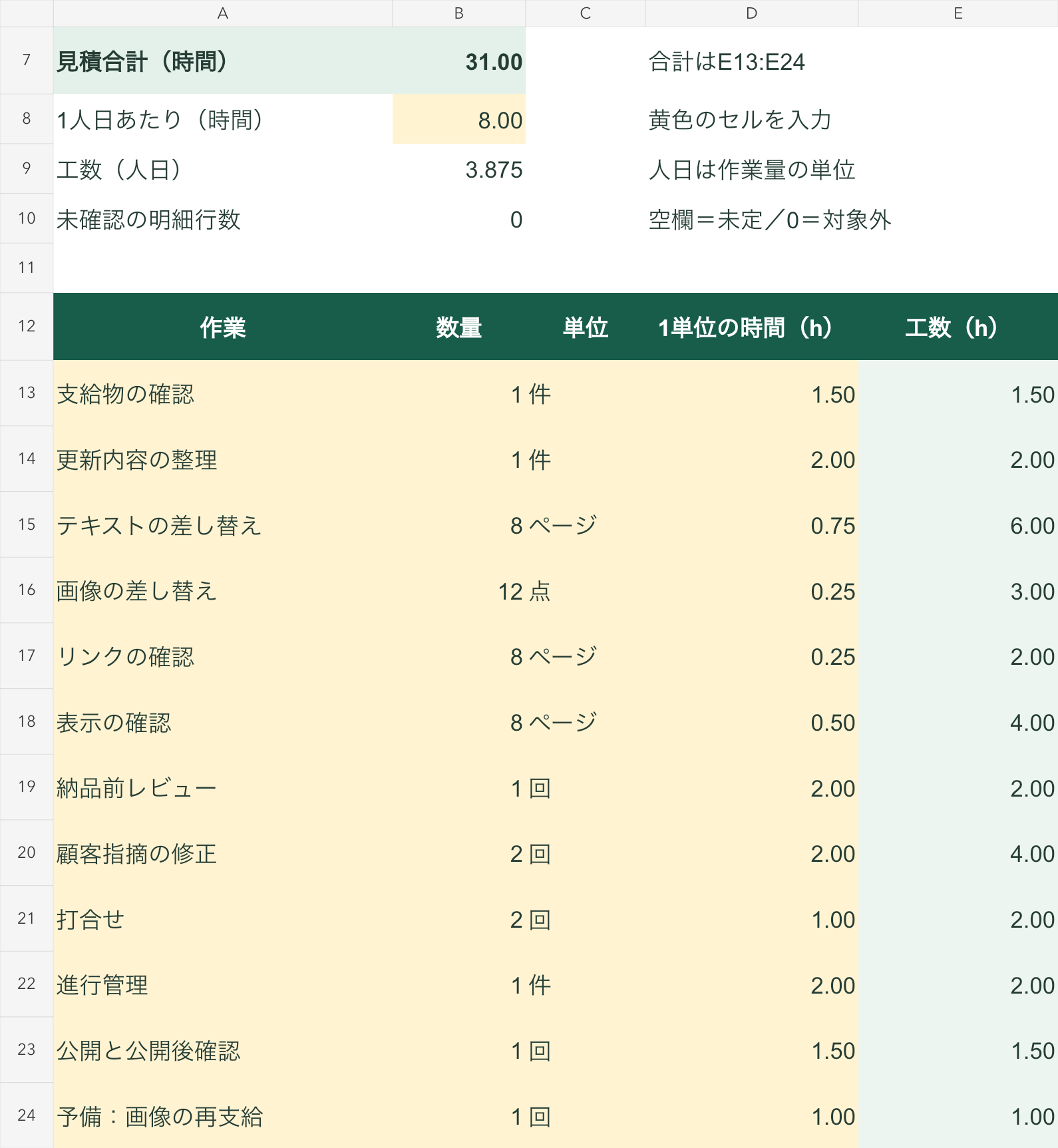
A13〜A24は作業名、B13〜B24は数量、C13〜C24は「ページ」「点」「回」などの単位です。D列へ1単位あたりの時間、F列へ見積もりの根拠を入れてください。E列は計算欄なので数式を残します。30分は0.5、45分は0.75と、時間を小数で入力します。
試しに、テキストの差し替えの数量B15を8から10へ変えてください。E15は6.00から7.50へ、B7の合計は31.00から32.50へ変わります。この操作で変わるのはテキスト作業だけです。案件全体が10ページへ増えるなら、更新内容、リンク確認B17、表示確認B18と前提も見直してください。試した後はB15を8へ戻します。
12作業より少ない場合も行を削除せず、使わない行の数量に0を入れ、F列に対象外と判断した理由を書いてください。時間は分かる値を残すか0を入力します。空欄にすると未定として扱います。
作業・確認・修正を分けて見積根拠を残す
「Webサイト更新一式」だけでは、ページ数が増えたときにどの時間を変えるか分かりません。繰り返す作業は数量と単位へ分け、案件全体で1回行う作業は別の行へ置きます。完成までに必要な作業を洗い出す手順は、WBSの作業分解と完了条件の作例で説明しています。
| セル・作業 | 数量×時間=工数 |
|---|---|
| 13行目 支給物の確認 | 1件×1.5時間=1.5時間 |
| 14行目 更新内容の整理 | 1件×2時間=2時間 |
| 15行目 テキストの差し替え | 8ページ×0.75時間=6時間 |
| 16行目 画像の差し替え | 12点×0.25時間=3時間 |
| 17行目 リンクの確認 | 8ページ×0.25時間=2時間 |
| 18行目 表示の確認 | 8ページ×0.5時間=4時間 |
| 19行目 納品前レビュー | 1回×2時間=2時間 |
| 20行目 顧客指摘の修正 | 2回×2時間=4時間 |
| 21行目 打合せ | 2回×1時間=2時間 |
| 22行目 進行管理 | 1件×2時間=2時間 |
| 23行目 公開と公開後確認 | 1回×1.5時間=1.5時間 |
| 24行目 予備の画像再支給 | 1回×1時間=1時間 |
ここでの時間は説明用の仮定で、Web更新の標準工数や実測値ではありません。自分の見積もりでは、似た案件の実績や事前に試した作業を根拠にします。例えば画像を試しに数点処理し、サイズ調整・登録・確認までの時間を測れば、今回の画像の状態に合う値を入れられます。
表示確認は各ページが正しく見えるか、納品前レビューは依頼内容を満たすかを確認する作業です。進行管理には連絡や依頼整理を含めます。作業者が同じでも、それぞれに時間がかかるなら別に数えます。ただし打合せの時間を進行管理にも入れるなど、同じ時間を二重に足さないようにしてください。
修正回数と予備時間は、想定する作業から決める
この作例の修正は、顧客に指摘を取りまとめてもらい、1回2時間で2回対応する前提です。B20を3へ変えると修正は6時間、合計は33時間になります。回数だけでなく、どこまでの変更を1回に含めるかもB31へ書いておきます。新しいページや機能の追加は、この例では別の見積もりにしています。
予備の1時間は、画像4点が再支給され、それぞれ0.25時間で調整し直す想定から出しました。一般的な予備率として決めた数字ではありません。すでに顧客修正の4時間へ同じ対応を含めているなら、予備へ重ねて加えません。必要性を確認した結果、予備が不要ならB24を0にし、F24とB32へ理由を書いてください。
未確定の画像が何点あるか分からない場合は、数量を適当な0で埋めず空欄にします。支給状況を確認して、根拠と時間を見直してから見積もりを出します。納期までの余裕日数は別の予定であり、すべてを作業工数へ換算する必要はありません。
白紙から同じ見積表を作る
Excelの新しいシート名を「工数見積」にします。A12〜F12へ「作業」「数量」「単位」「1単位の時間(h)」「工数(h)」「見積もりの根拠・範囲」を順に入れ、13〜24行目へ上の12作業を配置してください。作業名・数量・単位・時間と、各作業をどこまで行うかという根拠を先に入力します。
A4に「案件名」、A5に「見積版」を入れ、B4・B5に今回の案件と見積日を書きます。A29〜A33には「支給物」「対象範囲」「修正の範囲」「予備の理由」「作業条件」を並べ、B29〜B33へ説明を入れてください。右側に空きセルを残すか、列幅や折り返しで説明が読めるようにします。
E列で数量×時間を計算する
E13へ次の式を入れ、E24まで下へコピーします。作業名・単位・根拠がそろい、数量と時間が数値なら掛け算を行います。空欄や文字は「未定」、負数は「入力確認」と表示します。基本例のE13は1.50、E15は6.00です。
=IF(OR(A13="",C13="",F13=""),"未定",IF(COUNT(B13,D13)<>2,"未定",IF(OR(B13<0,D13<0),"入力確認",B13*D13)))E24では参照先がA24・B24・C24・D24・F24になっているか確認してください。D列とE列は小数点以下2桁で表示し、計算中の値は丸めずに合計します。小数第3位以降を使う場合は、表示桁数も増やして値を確かめてください。
B7へ見積合計、B10へ未確認行数を出す
A7を「見積合計(時間)」にし、B7へ次の式を入れます。12行すべての工数が数値になり、案件名・見積版・5つの前提が埋まると31.00と表示されます。
=IF(COUNT(E13:E24)<>12,"要確認",IF(OR(B4="",B5="",COUNTBLANK(B29:B33)>0),"前提確認",SUM(E13:E24)))A10を「未確認の明細行数」にし、B10へ次の式を入れてください。基本例は0です。D15を空欄にするとB10が1になり、B7は「要確認」になります。
=12-COUNT(E13:E24)B10は明細の数値確認です。前提欄の文章が妥当か、同じ作業を重複させていないかまでは判定しません。B7に数値が出た後も、F列の根拠とB29〜B33を読み合わせてください。
必要なら人日へ換算する
A8を「1人日あたり(時間)」、B8を8、A9を「工数(人日)」にします。B9へ次の式を入れると3.875です。B8を6へ変えると約5.167人日になりますが、作業量の31時間は変わりません。
=IF(NOT(ISNUMBER(B7)),"要確認",IF(NOT(ISNUMBER(B8)),"換算確認",IF(B8<=0,"換算確認",B7/B8)))数量・時間は0以上、B8は0より大きい小数を許可する入力規則にすると、入力時にも確認できます。数式には入力チェックも残し、貼り付け等で負数や文字が入った場合にも合計を保留します。Excelの入力規則と、IF・OR・NOTによる条件判定は別の仕組みです。
「要確認」や「未定」が出たときに直す場所
| 表示・症状 | 確認する場所 |
|---|---|
| E列が「未定」 | 同じ行のA・C・Fに空欄がないか。B・Dが数値か |
| E列が「入力確認」 | 数量B列または時間D列に負数がないか |
| B7が「前提確認」 | B4・B5とB29〜B33の空欄 |
| B9が「換算確認」 | B8が0以下や文字になっていないか |
| 合計は出るが見積もりが小さい | レビュー・管理・修正を含めたか。作業や時間を抜かしていないか |
0は、作業がないと確認できた場合の数値です。数量0なら工数も0になり、合計に含められます。未確認の時間を0で埋めても、Excelでは対象外と区別できません。そのまま0時間として計算するため、未確認の欄は空欄にしてください。
13個目の作業を足す場合は、コピーを作ってから25行目を使います。A25〜D25・F25を入力し、E24の式をE25へコピーしてください。B7の2か所のE13:E24をE13:E25へ変え、確認件数12も13へ変えます。B10も「=13-COUNT(E13:E25)」へ変更します。入力色と入力規則、E列の警告表示も24行目から引き継ぎます。
見積もりをSH-08の予定工数へ移し、実績を集める
案件を受注したら、見積もり時のファイルを別名で保管します。予定工数を実績の増加に合わせて書き換え続けると、どれだけ超過したか分からなくなります。範囲変更で再見積もりする場合は、初回と変更後の見積版を両方残してください。
販売版では元ファイルを保管し、作業用コピーの「メンバー」で氏名と原価単価を登録します。「案件一覧」の空き行へ案件ID・顧客名・案件名・担当・受注金額などを入力してください。予定工数はF列です。画像の例では7行目を使い、F7へ無料表B7の31を数値として入力しています。
次に「工数記録」の空き行へ日付・メンバー・同じ案件ID・作業区分・時間を記録します。時間はE列、確定原価単価はJ列です。J列には、その記録へ適用する1時間あたりの原価を保存します。あとでメンバーの単価を改定しても、記録済みの単価は自動で差し替わりません。
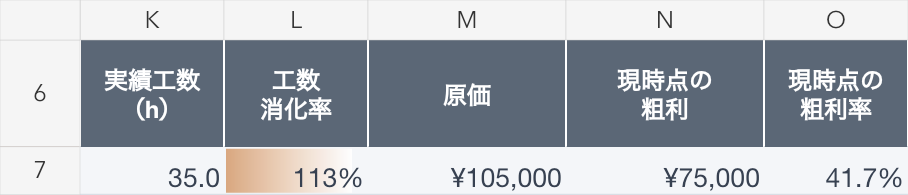
架空の比較例として、予定31時間に対して実績合計35時間、確定原価単価3,000円、受注金額18万円とします。実際の運用では日々の記録を案件IDで集計します。下の表示例では結果を見やすくするため35時間を1行で記録しています。
| 比較する値 | この例の結果 |
|---|---|
| 予定工数 | 31時間 |
| 記録済みの実績工数 | 35時間 |
| 予定との差 | 4時間超過。35−31で確認 |
| 記録済み工数の原価 | 35時間×3,000円=105,000円 |
| 現時点の粗利 | 180,000円−105,000円=75,000円 |
次回の見積もりへ戻すときは、4時間の超過がどの作業で生じたかを記録から確認します。画像の状態が違ったのか、修正回数が増えたのか、1件あたりの時間が足りなかったのか。理由に合わせて無料見積表の数量・時間・前提を直します。実績の入力表と案件別集計を自作する方法は、工数管理表の予定・実績を集計する作例で扱っています。
無料作例と販売テンプレートの使い分け
無料作例で用意しているもの
1案件・12作業の数量と時間、見積根拠、前提を記入する表です。未定と0を区別して合計し、人日へ換算できます。受注前の見積もりを作る用途に使ってください。
販売版で用意しているもの
工数・案件管理 Excelテンプレートでは、案件300件、工数記録3,000行、メンバー20名を扱えます。案件IDでの実績工数・労務原価の集計と、予定工数との比較、メンバー別の稼働確認を設定済みです。案件ごとにSUMIFSを設定する作業を省いて記録を始められます。
販売中v1.2では、作業別見積もりの自動生成や、残工数の予測は行いません。表示する粗利は受注額から記録済みの労務原価を引いた値で、外注費などの直接費や今後の作業を含む最終利益の予測とは分けて読みます。確定原価単価が未入力の記録がある案件は、原価・粗利に「単価未入力」と表示します。
購入後はZIPを展開し、Excelの「はじめに」を確認してください。PC版Excelでの利用をおすすめします。サンプルを自社用に直す際は、入力欄を置き換え、数式の列は残してください。
作例の検証と参考資料
無料作例はArtifact Toolで18ケース、保存値を消したLibreOfficeDevで同じ18ケースを再計算しました。空欄と0、負数、文字、数量・修正回数の変更、端数、前提欄、末尾の作業を確認し、配布ファイルは初期例の31時間へ戻しています。Microsoft Excel実機と実印刷は未確認です。本文図はファイルを描画した表示例で、アイキャッチは作例を参考にした説明画像です。