 SpreadHub
WBSは、完成させたいものから仕事を分け、担当者と完了条件を決める一覧です。Excelでは「原稿準備」のようなまとめ行と、「トップ原稿を作成」のような作業行を分けると、作業の抜けと工数を確認できます。
登録不要。5ページのWeb制作を10作業へ分けた記入例と、日程表へ移す一覧入りです。まず使いたい方は自分の案件への置き換え方、自作する方は工数の集計式へ進んでください。
日程と進捗まで管理したい方にはガントチャート Excelテンプレートがあります。無料WBSで作業を洗い出し、確定した担当と日付を販売版へ移して使えます。
無料作例で、仕事を分ける
まとめ行を含め20行のWBSです。完了条件・担当・予定工数・日付を記録し、作業行だけの工数を合計します。日程転記シートでは、まとめ行を空欄にして実作業を表示します。
販売版で、日程と進捗を更新する
販売版には100タスクの入力欄、13週間のガント表示、完了・遅延を確認するダッシュボードを用意しています。WBSの作業名・担当・開始日・終了日を移し、進捗を入力して使う形式です。
購入後はZIPを展開し、コピーを開いて「設定」へ担当者やフェーズを登録します。「ガントチャート」へ日付と進捗を入力すると、日程の帯と状態を確認できます。PC版Excelでの利用をおすすめします。WBSの親子階層と作業間の依存関係は、この記事の作例を見ながら自分で決めてください。
5ページのWeb制作を、10作業へ分けた記入例
この作例では、トップと下層4ページを公開する案件を想定しました。原稿準備、デザイン、実装、公開確認の4項目に分け、その下に実際の作業を並べています。操作説明のために用意した架空の例です。
| 項目 | 工数 |
|---|---|
| 1 原稿準備の小計 | 12時間 |
| 1.1 掲載情報を確認 | 4時間 |
| 1.2 トップ原稿を作成 | 4時間 |
| 1.3 下層原稿を作成 | 4時間 |
| 2 デザインの小計 | 10時間 |
| 2.1 トップをデザイン | 6時間 |
| 2.2 下層をデザイン | 4時間 |
| 3 実装の小計 | 14時間 |
| 3.1 トップを実装 | 8時間 |
| 3.2 下層を実装 | 6時間 |
| 4 公開確認の小計 | 6時間 |
| 4.1 フォームをテスト | 3時間 |
| 4.2 スマホ表示を確認 | 2時間 |
| 4.3 公開後に確認 | 1時間 |
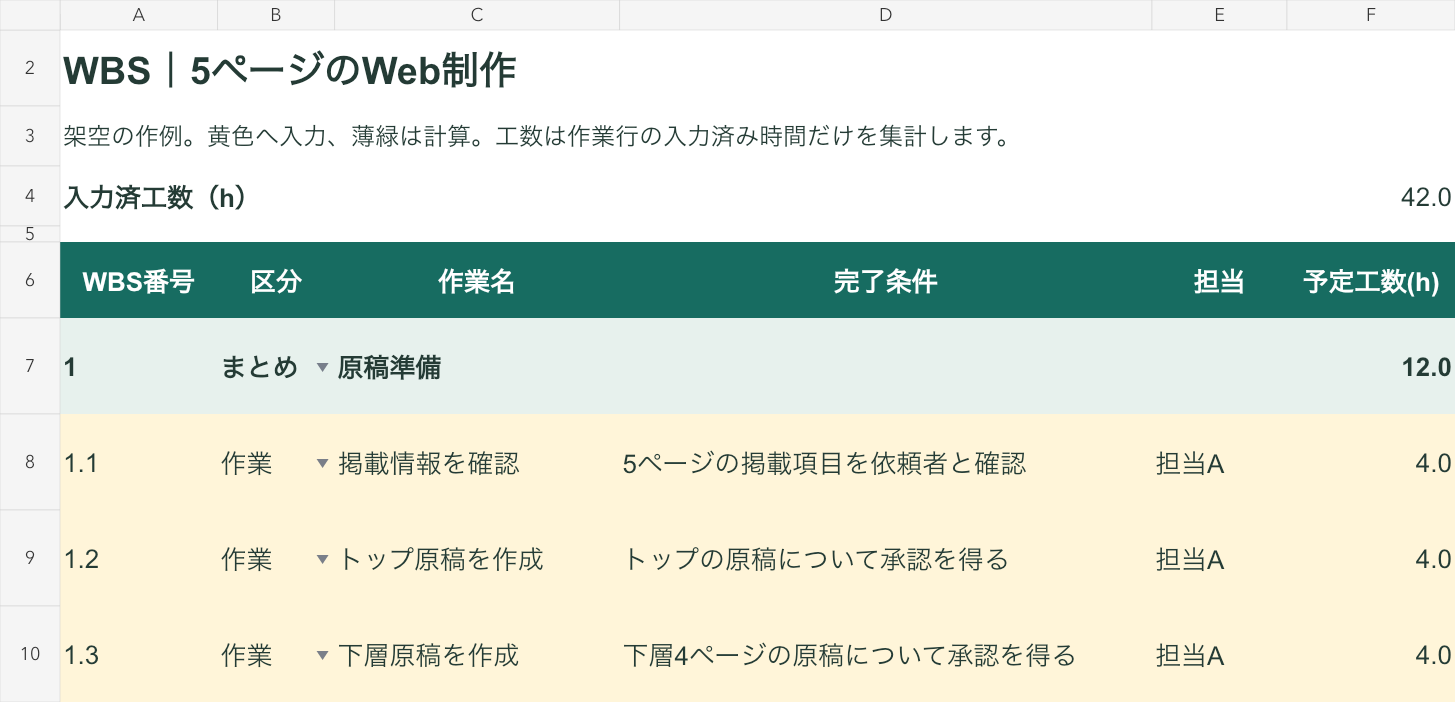
1はまとめ行で、1.1〜1.3はその内訳です。原稿準備12時間に内訳12時間を足すと、同じ作業を24時間として数えてしまいます。案件全体の集計では、区分が「作業」の行だけを足します。作例全体は10作業・42時間です。
WBSは「何を終えるか」を決める表、ガントチャートは「いつ行うか」を日付の帯で見る表です。先にWBSで仕事を分けると、日程表へ大きな作業名だけを書いて、後から作業を追加する事態を減らせます。
作業名と完了条件をセットで書く
「原稿対応」だけでは、調べる仕事か書く仕事か、依頼者の確認まで含むのかが分かりません。作例では「トップ原稿を作成」と書き、完了条件を「トップの原稿について承認を得る」としています。承認前の下書きを完成扱いしないためです。
分ける大きさは、担当者と完了条件を一つずつ決められるかで判断してください。「Webサイトを作る」を1行にすると、原稿・デザイン・実装のどこで止まったか確認しにくくなります。一方、文字色を1か所変える仕事まで別行にすると、日々の更新が増えます。依頼内容と確認のタイミングに合う単位へ分けてください。
納品物だけでなく、ヒアリング、依頼者の確認、テスト、公開後の確認も洗い出してください。契約上の修正回数や画像の用意を誰が行うかも確認し、必要な仕事を作業行へ追加します。
無料Excelを自分の案件へ置き換える
元ファイルを保管してコピーを開きます。「WBS」の6行目が見出し、7〜26行目が入力範囲です。黄色は入力欄、薄緑は計算欄。既存の数式を残して、作業名や担当などを自分の案件へ置き換えてください。
| 列 | 記録する内容 |
|---|---|
| A列 | WBS番号。1、1.1、1.2のように親子が分かる番号 |
| B列 | 区分。「まとめ」または「作業」を選ぶ |
| C列・D列 | 作業名と、完了を判断する条件 |
| E列・F列 | 担当と、実際に作業する予定時間 |
| G列・H列 | 開始日・終了日。年を含む日付で入力 |
| I列 | 入力漏れや番号重複などを表示する計算欄 |
A列は文字列の書式を設定しています。「1.10」を番号として残すためです。自作する場合も、番号を入れる前に列を選び、[ホーム]の表示形式で[文字列]を選んでください。すでに1.1へ変わった番号は、書式を変えた後に1.10と入力し直します。
7・11・14・17行目はまとめ行です。担当や日付は作業行へ入力し、まとめ行のF列にある小計式を残します。作例の21〜26行目は追加用の空欄です。追加した作業のB列へ「作業」を入れると、全体の集計へ含まれます。
表を作り直す場合は、作業を追加した後で小計の範囲も確認してください。例えば原稿準備へ4つ目の作業を足したら、原稿準備の小計式がその行まで含むように直します。行を増やす場合は全体集計、番号重複の確認式、日程転記の参照範囲も延ばします。
親子を二重に足さず、作業行の工数だけを集計する
「WBS」のF4には次の式を設定しています。F7〜F26の工数のうち、同じ行のB列が「作業」のものだけを合計する式です。同じ配置で自作する場合はF4へ入力してください。
=SUMIFS(F7:F26,B7:B26,"作業")まとめ行のF7には、原稿準備の3作業を足す式があります。
=SUM(F8:F10)F8の4を5へ変えると、原稿準備の小計は12から13、全体は42から43時間へ変わります。確認後は4へ戻してください。SUMIFSの引数と条件の指定は、Microsoftの複数条件で値を合計する手順でも確認できます。
F列が空欄なら、I列に「工数未入力」と表示します。合計には入力済みの時間だけが含まれるため、未入力がある段階の値を案件全体の確定工数として使わないでください。0時間を入力した場合は、時間の入力が済んだ行として扱います。
番号が重複すると、I列に「番号重複」が出ます。同じ作業を2回書いたのか、別の作業に同じ番号を使ったのかを確認し、作業名と完了条件も照合してください。開始日が終了日より後なら「日付逆転」、片方が空欄なら「日付未入力」です。
工数と期間を分け、承認待ちを日程へ入れる
工数は人が作業する時間、期間は開始から終了までの日付の幅です。4時間の原稿作成でも、1日に2時間ずつ取り組むなら作業日は2日に分かれます。依頼者の確認を待つ時間も含めると、着手から承認まではさらに長くなります。
作業を始めた後は、工数管理表の無料作例で実績時間を記録し、案件ごとの予定工数と比べられます。
各作業に何時間を見込むか迷う場合は、数量と時間から工数を見積もる作例を使い、確認・修正・管理の時間も含めて根拠を残してください。
作例の42時間を8時間で割ると5.25人日ですが、5.25日後に納品できるという意味ではありません。担当者の他案件、休業日、依頼者が確認できる日を踏まえて開始日・終了日を決めます。承認が必要な作業は、返答予定日を依頼者と相談し、必要に応じて「原稿の承認」のような作業行へ分けてください。
日程が重なる場合は、担当者ごとの作業時間も確認します。例えば同じ日に実装4時間とテスト3時間を予定すると、その人の作業は7時間です。他案件もあるなら、一方の日付や担当を調整してください。
「日程転記」シートには、WBSの作業行の番号・作業名・担当・日付を表示します。まとめ行は空欄です。WBSの担当や日付を直すと、対応する行も変わります。
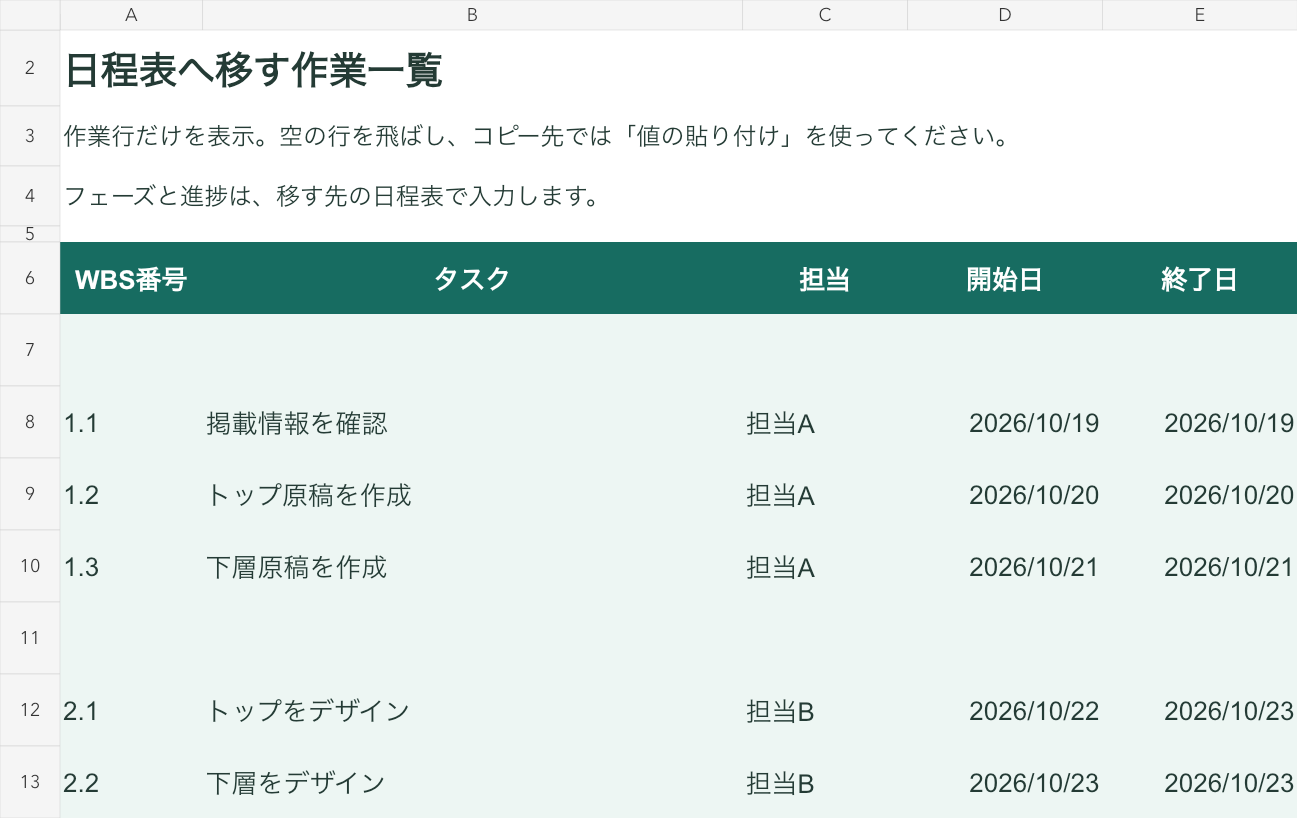
別の日程表へ移すときは、空の行を飛ばして作業行をコピーし、貼り付け先で[値の貼り付け]を選んでください。元のWBSへの外部参照を持ち込まず、担当と日付を移せます。転記後の2ファイルは自動同期しないため、以後の日程と進捗をどちらで更新するか決めます。
日付で色が変わる日程表も自作する方は、Excelガントチャートの作り方へ進んでください。開始日・終了日で帯を表示する条件付き書式と、日程変更の確認を説明しています。
作業を分けた後は、販売版で日程と進捗を管理する
WBSで担当と日付が決まったら、ガントチャート Excelテンプレートで日程を管理できます。日付の帯、営業日の計算、進捗や遅延の表示を一から設定する作業を省きたい方におすすめです。
販売中v1.2では、「設定」のフェーズと担当者を自分の案件へ置き換えます。例えばフェーズを「原稿準備」「デザイン」「実装」「公開確認」と登録し、今回のWBSの作業行だけを入力してください。親項目をもう1タスクとして移すと、完了件数に重複が生じます。
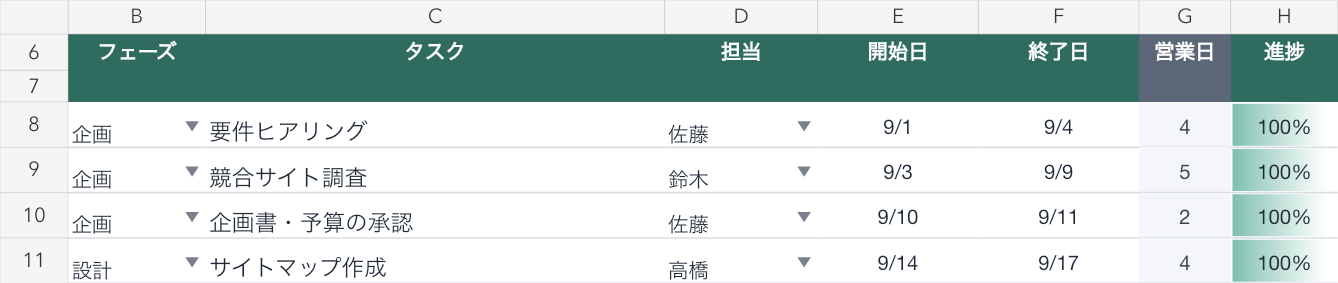
1件目は「ガントチャート」の8行目へ入力します。B8に原稿準備、C8に掲載情報を確認、D8に担当A、E8・F8に2026/10/19を入れ、未着手ならH8の進捗を0%にしてください。営業日を計算するG列、状態を表示するI列の式は残します。
今回の作例は2026年10月19日から始まるので、表示開始日のC4も2026/10/19へ変え、該当期間の帯を確認します。進捗は実際の完了状況に合わせて手入力します。前の作業の承認が遅れた場合は、影響する開始日・終了日を自分で変更してください。作業間の依存関係による自動再計画は行いません。
商品は100タスク・13週間表示です。表示開始日を変えると表示期間を移せます。「設定」の祝日・休業日を使用する年と事業に合わせ、付属の「はじめに」を確認してから入力を始めてください。無料WBSは作業分解用の別ファイルで、販売版の親子階層を自動生成するものではありません。
無料作例の確認内容
表計算環境artifact-toolで、42時間の集計、親子の二重計上防止、工数変更、空欄と0、番号重複、日付逆転、終了日の空欄、担当の変更、負数、最終入力行を確認しました。配布ファイルは記入例へ戻し、保存後の再読込も確認しています。通常の入力文字は13ptです。Microsoft Excel実機での再計算と印刷プレビューは未確認のため、印刷する際は手元の環境で確認してください。