 SpreadHub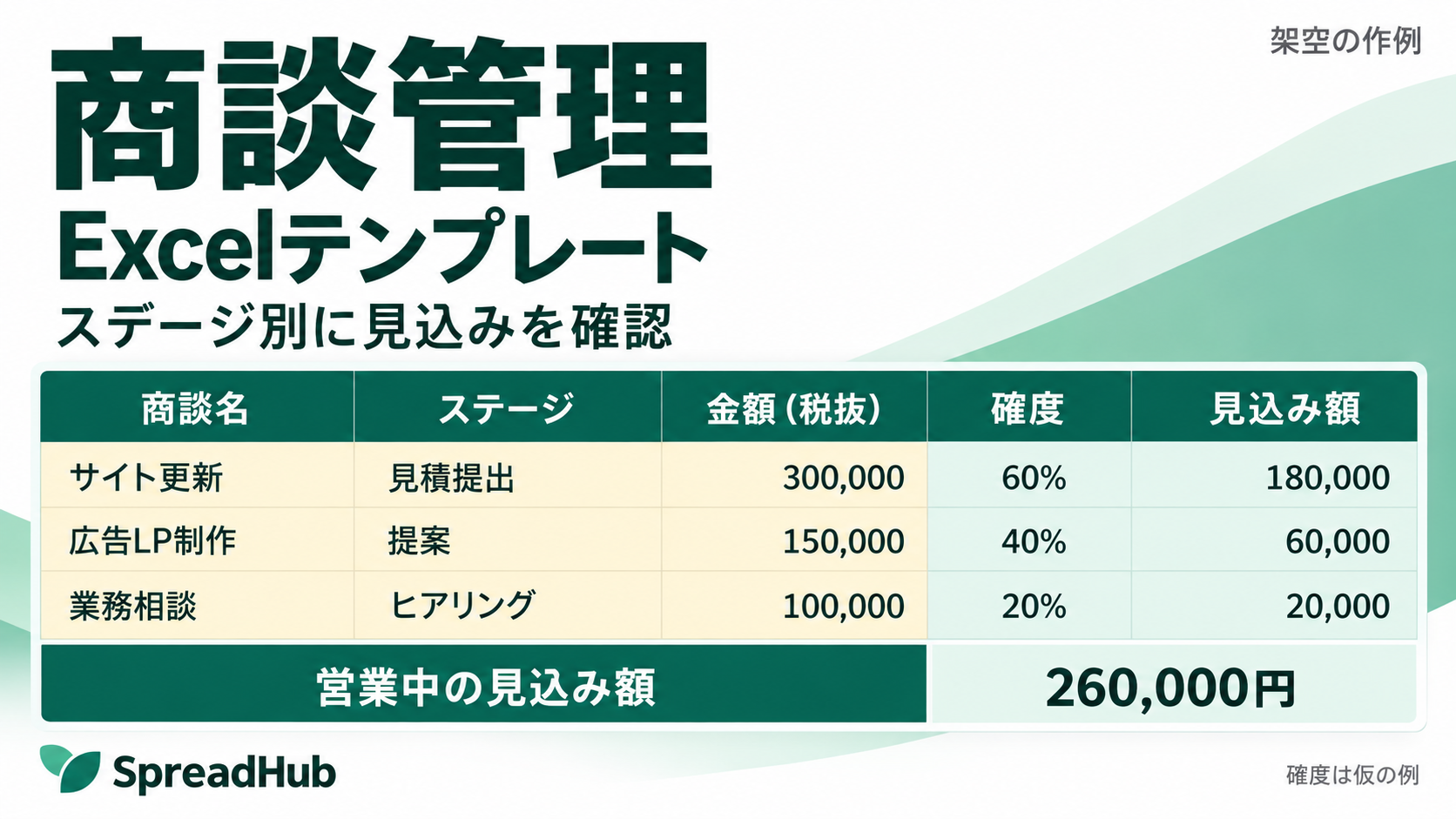
Excelの商談管理表は、商談1件につき1行で記録します。「同じ顧客のサイト更新と広告LP制作」を別の商談IDで登録すれば、金額・営業段階・次の対応を分けて確認できます。
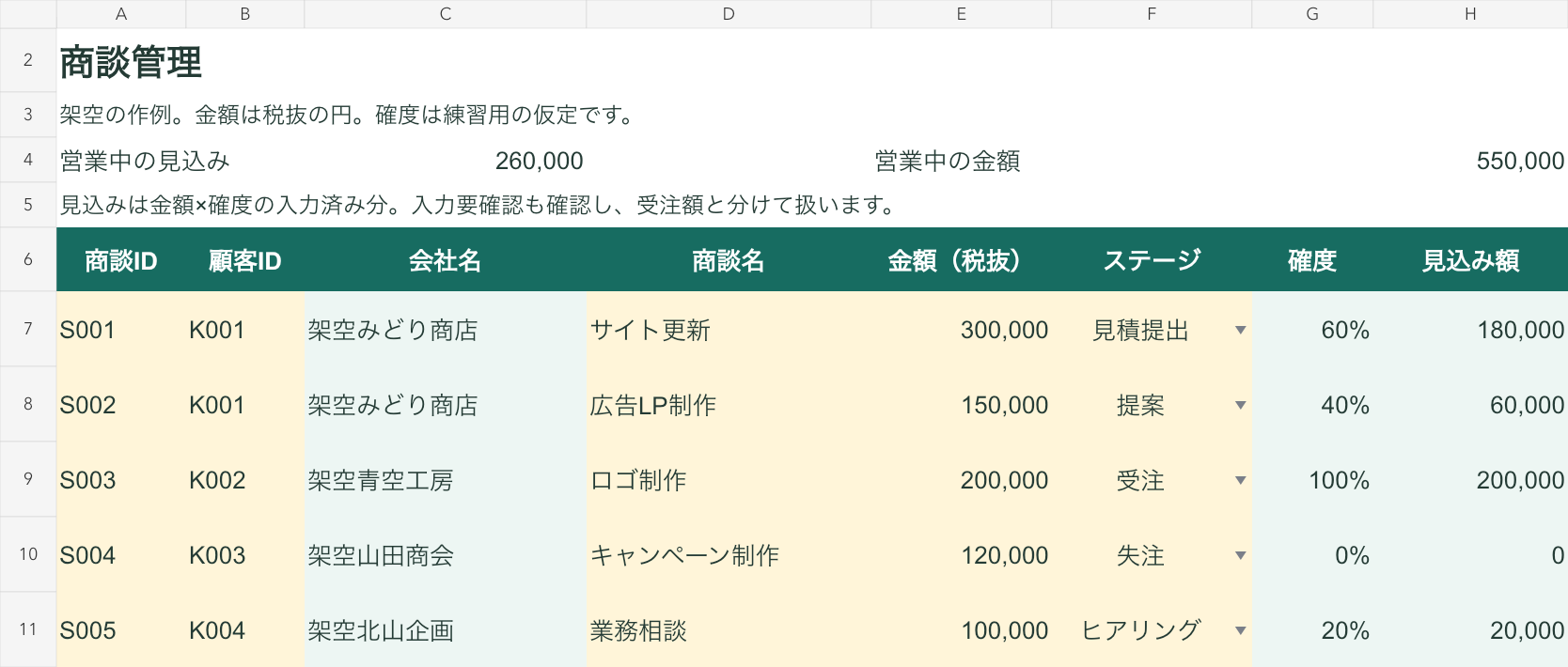
無料テンプレートの記入例は5件です。受注・失注を除く営業中の3件は金額55万円、確度を掛けた見込み額は26万円です。「サイト更新」30万円を見積提出から交渉へ進めると、見込み合計は32万円になります。同じ商談の期限を更新し、受注後に営業中の合計から外れるところまで試せます。
登録不要。顧客10社・商談20件の枠がある練習用Excelです。架空のサンプル、ステージ別集計、対応期限の確認式を入れています。
最初は記入例を残したコピーで、商談1件を更新する手順を試してください。自社のデータを入れる場合は、入力欄の説明へ進めます。
商談管理表の記入例と管理項目
金額は税抜です。確度は練習用の仮定で、リード10%・ヒアリング20%・提案40%・見積提出60%・交渉80%・受注100%・失注0%としています。自社の受注実績に基づく数字ではありません。
| 営業中の商談 | 見込み額の計算 |
|---|---|
| サイト更新 | 300,000円×60%=180,000円 |
| 広告LP制作 | 150,000円×40%=60,000円 |
| 業務相談 | 100,000円×20%=20,000円 |
| 営業中の合計 | 260,000円 |
見込み額は、入力した金額に確度を掛けた目安です。受注済みの売上、請求額、入金予定とは分けて使います。また、この合計は受注予定月別の予測ではありません。確度の見直しと、各商談の具体的な進み具合を合わせて確認してください。
無料Excelを自社の商談へ置き換える
元ファイルを保管してコピーを作ります。顧客名を先に登録し、商談には同じ顧客IDを使います。
- 「顧客台帳」のA6〜D15へ、顧客ID・会社名・窓口・メモを入力してください。1社につき1つのIDにし、重複させません。
- 「商談管理」のK3を、確認する日付へ変更します。期限の判定はこの日付を基準にします。
- A7〜L26のサンプルのうち、黄色の入力欄を自分の商談へ置き換えてください。A・B・D・E・F・I・J・K列が入力欄で、C・G・H・L列の数式は残します。
- 商談ID・顧客ID・商談名・金額・ステージ・担当を入力し、進行中なら次の対応と期限も決めます。F列のステージは選択肢から選びます。
- L列の確認結果とL4の「入力要確認」を確認します。未入力を直してからC4の見込み額を使います。
1社に2件の商談があれば、顧客IDは同じでも商談IDは別々にしてください。受注・失注に変えた行は削除せず残します。終了した商談も含めて20件です。27行目以降へ追加しても集計されないため、参照範囲の説明も確認してください。
顧客カードと対応履歴もまとめて確認したい場合
商談の一覧とステージ別集計だけなら無料作例を使えます。電話やメールの履歴、顧客情報、商談を別々のファイルで探しているなら、顧客管理 CRM Excelテンプレートがおすすめです。同じ顧客IDで情報をつなぎ、顧客カードでは基本情報と最近の対応履歴を確認できます。
| 確認すること | 無料作例と販売版の違い |
|---|---|
| 商談と見込み額 | 無料:商談20件の枠とステージ別集計。販売版:商談500件の枠とダッシュボード。 |
| 顧客と連絡記録 | 無料:顧客10社の台帳。販売版:顧客500件・対応履歴2,000件の枠。 |
| 次の対応 | 無料:商談の行に次の対応と期限を記入。販売版:「対応履歴」に次回アクション・予定日・完了を記録し、顧客カードで確認。 |
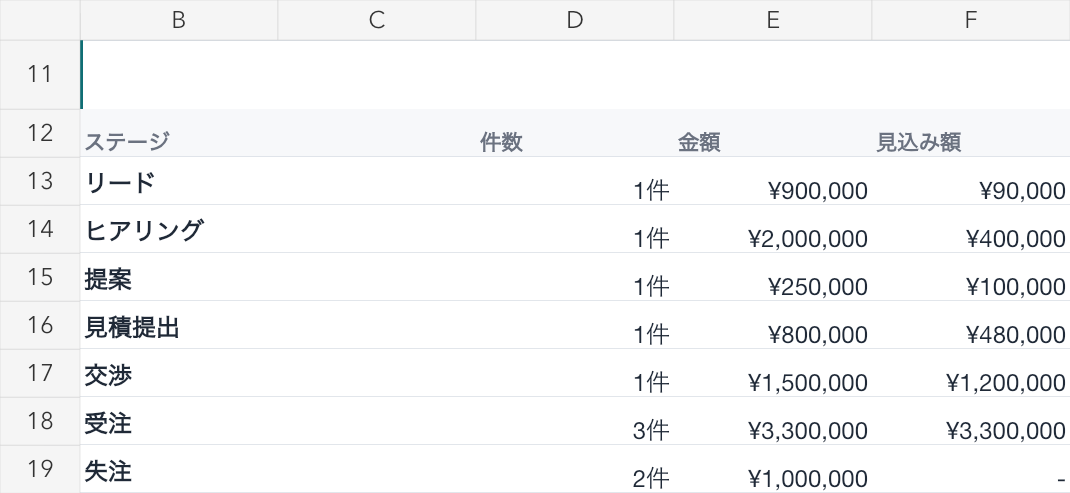
購入後はZIPを展開してコピーを作り、「設定」のM6〜N12にある商談ステージと確度を自社の運用へ合わせてください。「顧客一覧」のA7以降で顧客IDを登録してから、「商談」の7行目以降に入力します。A列は商談ID、B列は顧客ID、D列は商談名、E列は金額、F列はステージ、I列は担当です。C・G・H列の会社名・確度・見込み額は数式を残してください。受注・失注が決まった日付はL列に入れます。次の連絡予定は「対応履歴」のB列に同じ顧客ID、G列にアクション、H列に予定日を記録し、実施したらK列を「完了」にします。
販売版の「商談」K列は受注予定日です。無料作例のK列にある対応期限とは用途が異なります。次の連絡予定は「対応履歴」に残し、担当者が確認して連絡してください。
商談ステージと受注確度の決め方
担当者ごとに「提案」の意味が違うと、集計を比べにくくなります。たとえば「提案書を提出したら提案」「見積書を提出したら見積提出」のように、実際に行ったことで区切ります。
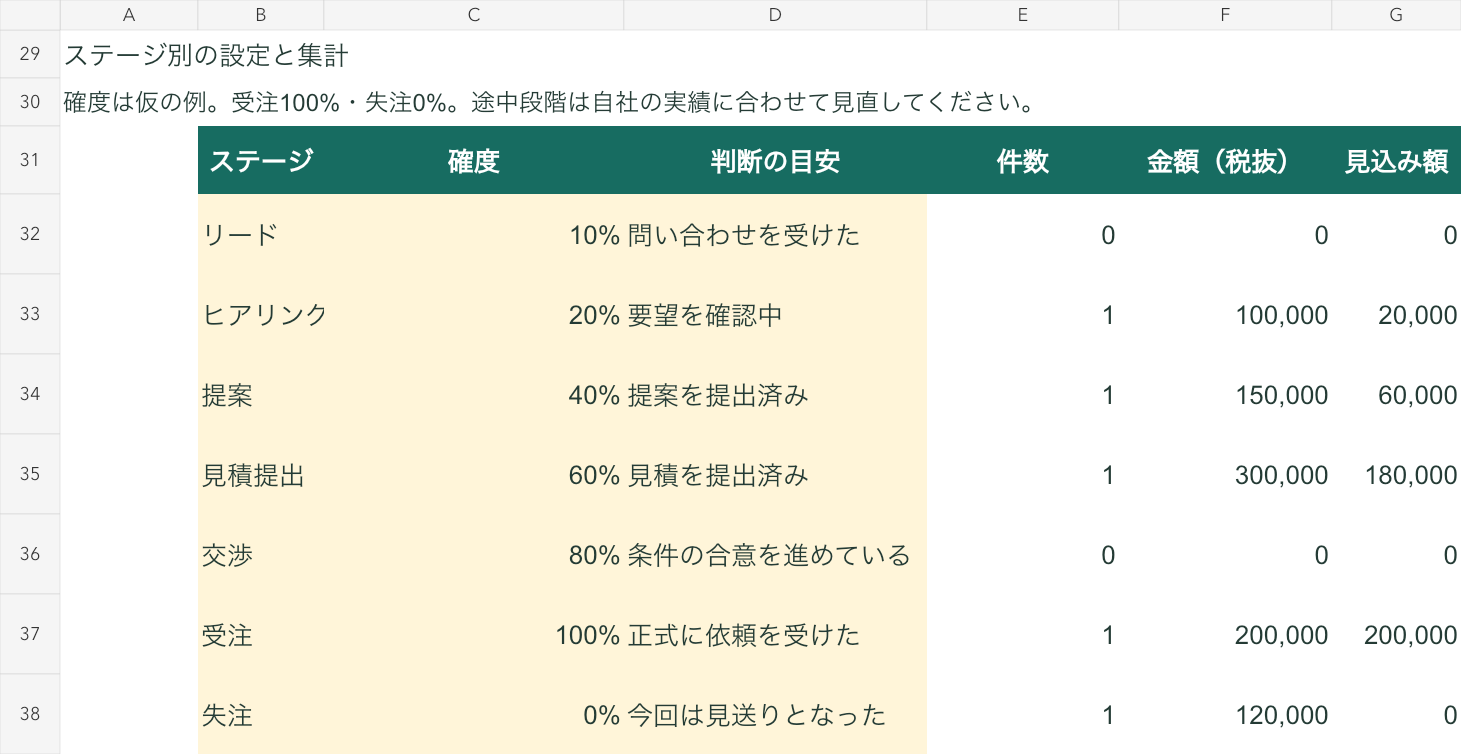
自社へ合わせるときは、C32〜C38の確度とD32〜D38の判断条件を見直します。「受注」「失注」を変える場合は、集計式の条件も同じ名称へ直してください。
見込み額が高くても、次の対応が決まっていなければ進展するとは限りません。金額の大きい商談だけでなく、L列の「期限超過」「本日」「予定未入力」を確認します。
同じ商談を更新する|見積提出から交渉・受注まで
無料ファイルをコピーし、「商談管理」7行目のS001「サイト更新」で試します。E7の金額は300000のままにし、他の4件は変更しません。最初はK3を2026/10/11に合わせてください。以下の日付は練習用です。
初期状態はF7が「見積提出」、G7が60%、H7が180,000円です。C4は営業中3件の見込み合計260,000円、H4は金額合計550,000円を表示します。営業中の件数は、ステージ別集計のE32〜E36を足して確認できます。
初期例では業務相談の期限K11が空欄のため、L11は「予定未入力」、L4は1です。この商談の見込み額20,000円もC4に含まれます。操作を試した後は、自社の全商談について入力要確認を解消してから合計を使ってください。
1. F7を「交渉」に変え、見込み合計32万円を確認する
条件の合意を進める段階になったら、F7の選択肢から「交渉」を選びます。G7は80%、H7は240,000円へ変わります。G7・H7へ数値を上書きする必要はありません。
C4は240,000円+60,000円+20,000円で320,000円です。E7の金額は変えていないため、H4は550,000円のままです。ステージ別の件数は、E35「見積提出」が0、E36「交渉」が1になります。
1. F7は「見積提出」
G7の確度 60%
H7の見込み額 180,000円
営業中は3件
C4の見込み合計
260,000円
H4の金額合計 550,000円
2. F7は「交渉」
G7の確度 80%
H7の見込み額 240,000円
営業中は3件
C4の見込み合計
320,000円
H4の金額合計 550,000円
3. F7は「受注」
G7の確度 100%
H7の見込み額 300,000円
営業中は2件
C4の見込み合計
80,000円
H4の金額合計 250,000円
2. J7・K7に次の対応と期限を入れ、K3で確認日を変える
J7を「最終仕様の回答を確認」、K7を2026/10/18に更新してください。K3が2026/10/11のままなら、L7は「予定あり」です。ステージの変更だけでは、J7・K7は更新されません。
| K3へ入れる確認日 | L7の表示 |
|---|---|
| 2026/10/11 | 予定あり |
| 2026/10/18 | 本日 |
| 2026/10/19 | 期限超過 |
K3を上の順に変え、L7の表示を確認します。K7の期限は2026/10/18のままです。K3は自動で今日に変わる設定ではないため、実際に使うときは確認する日付を入力してください。日付を変えてもC4の320,000円は変わりません。
3. F7を「受注」にし、残り2件の8万円を確認する
K3を2026/10/18に戻してから、F7を「受注」にします。G7は100%、H7は300,000円、L7は「終了」です。受注した行は残したまま、C4の営業中の見込み合計から外れます。
C4は広告LP制作60,000円と業務相談20,000円の合計80,000円になります。営業中は2件で、H4の金額合計は250,000円です。ステージ別集計では、既存のロゴ制作と合わせて受注E37が2件、受注金額F37が500,000円になります。
失注の表示も試す場合は、F7を「失注」に変更してください。G7は0%、H7は0円、L7は「終了」です。営業中は2件・C4は80,000円のままです。確度を掛けた見込み額は目安であり、受注の保証や入金予定を表すものではありません。
最初の例へ戻すときは、F7を「見積提出」、J7を「仕様の回答を確認」、K7を2026/10/10、K3を2026/10/11に戻します。C4が260,000円になれば元の状態です。
対応期限から今日連絡する商談を確認する
「フォローする」だけでは、何を終えればよいか判断しにくくなります。「仕様の回答を確認」「見積を提出」「ヒアリング日を調整」のように、具体的な行動と日付を記録します。
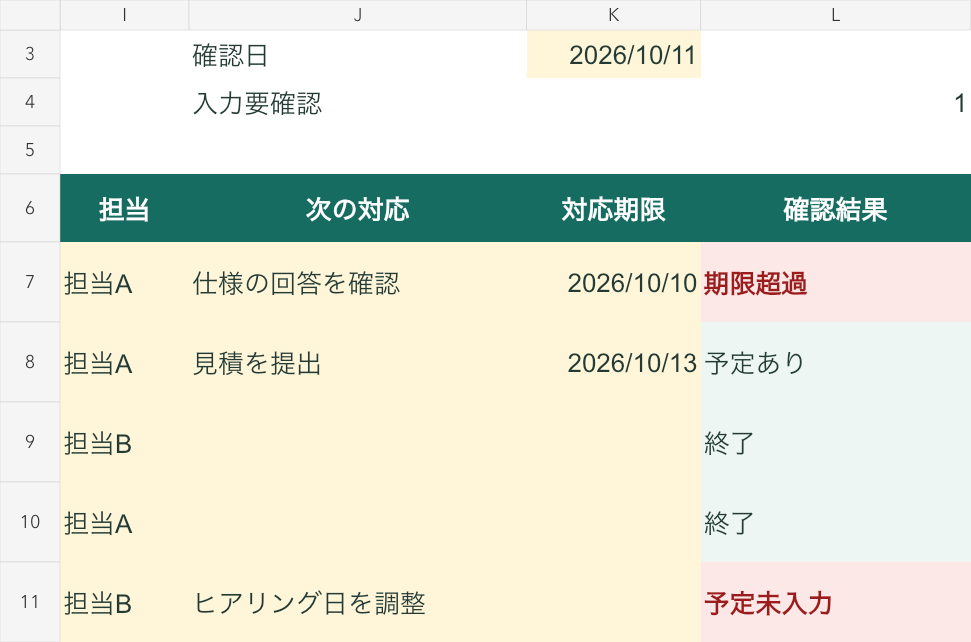
無料作例では、ID・金額などの入力に問題がない商談について、受注・失注の表示は「終了」です。営業中でJ列が空欄、またはK列に日付が入っていなければ「予定未入力」です。期限がK3より前なら「期限超過」、同じ日なら「本日」と表示します。対応したらJ・K列を次の予定へ更新し、重要なやり取りは別途記録してください。連絡の経緯もExcelで残す方法は、顧客台帳と対応履歴の作り方で紹介しています。
絞り込む場合は、名前ボックスにA6:L26と入力して範囲を選び、[データ]の[フィルター]を有効にしてください。L6の選択肢で「本日」「期限超過」「予定未入力」を選びます。初期ファイルにはフィルターボタンを付けていません。確認後は絞り込みを解除して、全商談を表示します。
フィルターで行を隠しても、C4・H4の合計は変わりません。合計は表示中の行だけでなく、7〜26行の条件に合う商談を計算しています。
商談の見込み額を計算する数式と受注・失注の除外
F7で選んだステージから確度を表示するG7の式です。G26まで下へコピーしています。設定にないステージ名を直接入力すると「ステージ確認」と表示します。
=IF(F7="","",IF(COUNTIFS($B$32:$B$38,F7)<>1,"ステージ確認",VLOOKUP(F7,$B$32:$C$38,2,FALSE)))H7は金額×確度です。金額の空欄を0円と区別し、「金額・確度確認」を表示します。H26まで下へコピーしています。
=IF(A7="","",IF(COUNT(E7,G7)<2,"金額・確度確認",IF(E7<0,"金額確認",E7*G7)))C4は、商談IDのある行から受注・失注を除いた合計です。H列が「金額・確度確認」などの文字になった行は、見込み合計へ入りません。ただし、商談IDの重複や予定未入力の警告だけでは合計から外れません。L4の入力要確認を直してから使ってください。
=SUMIFS(H7:H26,F7:F26,"<>受注",F7:F26,"<>失注",A7:A26,"<>")顧客名と確認結果の数式を見る
C7は、顧客IDが台帳に1件だけあるか確認して会社名を表示します。C26まで下へコピーしています。
=IF(B7="","",IF(COUNTIFS('顧客台帳'!$A$6:$A$15,B7)<>1,"顧客ID確認",IF(VLOOKUP(B7,'顧客台帳'!$A$6:$B$15,2,FALSE)="","会社名未入力",VLOOKUP(B7,'顧客台帳'!$A$6:$B$15,2,FALSE))))L7は、ID・金額・次の対応・期限を確認する式です。L26まで下へコピーしています。
=IF(COUNTA(A7:B7,D7:F7,I7:K7)=0,"",IF(A7="","商談ID未入力",IF(COUNTIFS($A$7:$A$26,A7)<>1,"商談ID重複",IF(OR(B7="",C7="顧客ID確認",C7="会社名未入力"),"顧客ID確認",IF(OR(D7="",I7="",COUNT(E7,G7)<2,E7<0),"金額・項目確認",IF(OR(F7="受注",F7="失注"),"終了",IF(OR(J7="",COUNT(K7)=0),"予定未入力",IF(K7<$K$3,"期限超過",IF(K7=$K$3,"本日","予定あり")))))))))20件の上限と集計がおかしいときの確認順
20件の最終行は26行目。21件目は自動追加されない
無料版の入力範囲はA7〜L26です。サンプル5件を含む20件で、受注・失注の行も1件に数えます。26行目にはC・G・H・L列の数式がありますが、27行目にはありません。
末尾の26行目へ、金額10,000円・見積提出60%の商談を追加すると、H26は6,000円になります。初期の5件が残っていれば、C4は266,000円、H4は560,000円です。27行目へ同じように入力しても、C4・H4やステージ別の集計には含まれません。
L4の「入力要確認」も7〜26行だけを確認します。L4が0でも、範囲外の入力や数式を消したセルまで確認できたことにはなりません。
20件を超えて同じ表で管理する場合は、入力欄の数式だけでなく、C4・H4・L4、L列のID重複確認、E32〜G38のステージ別集計、入力規則やフィルターの範囲も見直す必要があります。下にはステージ設定があるため、行を追加してそのまま使える無制限版ではありません。設定を変えずに使う間は20件の範囲を守ってください。
警告と合計を照らし合わせて入力を直す
| 表示・状況 | 直す場所 |
|---|---|
| 商談ID重複 | A列の商談ID。同じ顧客の別案件にも別の商談IDを使います。重複の警告が出ても、金額が自動で合計から外れるわけではありません。 |
| 顧客ID確認 | B列と「顧客台帳」のA列。顧客IDの空欄・未登録・重複を確認します。 |
| 金額・項目確認 | 商談名・担当・金額・ステージ。金額には「円」を付けず、数値を入力します。空欄は確認対象、0は金額0円として扱います。 |
| 見込み額が少ない | 受注・失注は営業中の合計から外れています。金額や確度の未入力も確認してください。 |
| 予定未入力 | 進行中のJ・K列。次の対応と日付を両方入力します。初期例のK11に2026/10/15を入れると、確認日10/11ではL11が「予定あり」、L4が0になります。 |
商談の進み具合を一覧で見るだけなら無料作例から始められます。顧客情報・連絡履歴・商談をまとめて確認したい場合は、顧客管理 CRM Excelテンプレートの顧客カードとダッシュボードもご覧ください。