 SpreadHub
取引先へ見積を送り、その返答や次の連絡日をExcelで管理したい方向けの無料テンプレートです。法人の顧客50件・対応履歴100件分を登録でき、顧客名の自動表示と、未完了の予定の確認を試せます。
次回対応日は「期限超過」「本日」「予定あり」に分けて表示します。期限を過ぎた予定も、作業を終えて「完了」に変えるまで確認の対象です。
登録不要。記事と同じ数式入りです。
- 完成ファイルを使う方は、自分のデータへ置き換える手順へ。
- 白紙から作る方は、表を作る手順へ。
- 顧客別の確認画面や商談集計も使いたい方は、販売テンプレートをご覧ください。
受注前の商談をステージ・見込み額・次の対応で管理する方は、商談管理の無料Excelテンプレートと記入例も使えます。同じ顧客の複数案件を、別の商談IDで登録する方法を紹介しています。
完成例:今日確認する予定を対応履歴から探す
練習ファイルは顧客50件・対応履歴100件分の枠を用意しています。架空の顧客3社と対応4件が入力済みです。確認日を2026年10月6日にすると、次のように表示されます。
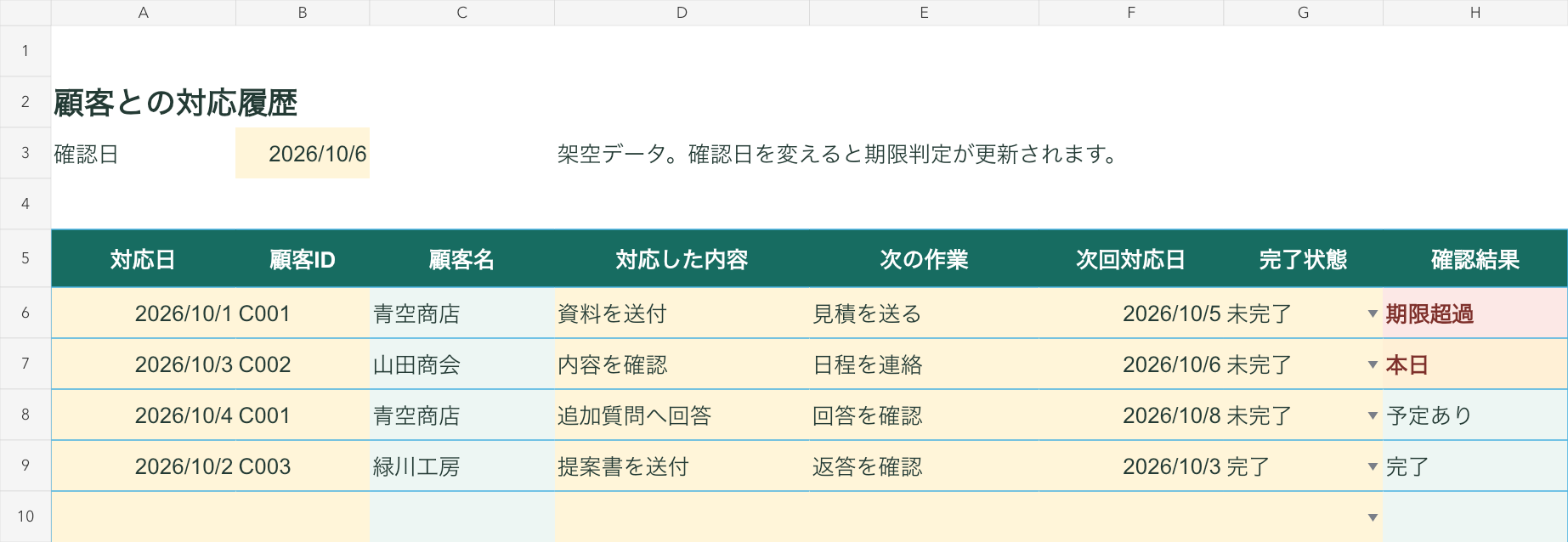
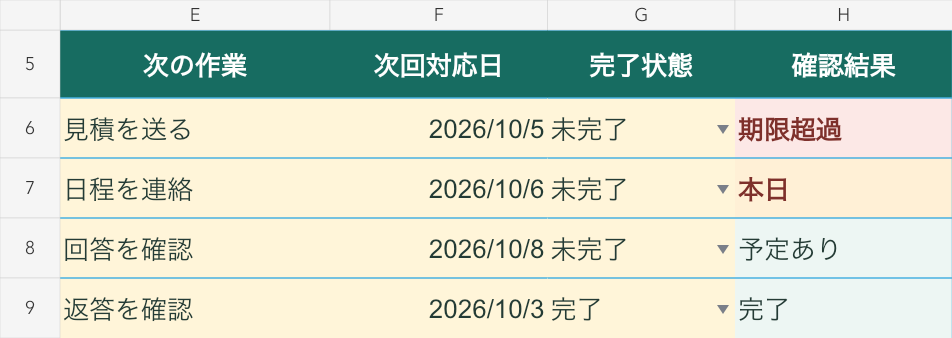
まず「対応履歴」のG6を「未完了」から「完了」に変えてください。H6の「期限超過」が「完了」に変わります。確認したら「未完了」に戻しましょう。
完成ファイルを自社の顧客で使う
- ダウンロードしたファイルをコピーして保存します。
- 「顧客台帳」のA6〜D8にある3社のサンプルを消し、A6から顧客ID・顧客名・窓口・自社担当を入力します。E列の数式は残してください。
- 「対応履歴」のA6〜B9とD6〜G9のサンプルを消します。C列とH列の数式、行そのものは消しません。
- 「対応履歴」のB3を、予定を確認する日付に変えます。日々使うときは、その日の日付へ更新してください。
- 6行目から、対応日・顧客ID・対応内容・次の作業・次回対応日・完了状態を入力します。顧客名はIDから表示されます。
顧客IDは「C001」のような固定の番号です。会社名が変わっても同じIDを使い続け、別の顧客へ使い回さないでください。IDが重複すると「顧客台帳」のE列に「ID重複」、履歴のC列に「ID確認」と出ます。
顧客カードと商談の集計も使いたい場合
無料作例と販売版の違いは次のとおりです。スマホでは表を左右にスクロールできます。
| 確認する点 | この記事の無料作例 | 販売中のExcelテンプレート |
|---|---|---|
| 管理する枠 | 顧客50件・対応履歴100件 | 顧客500件・対応履歴2,000件・商談500件 |
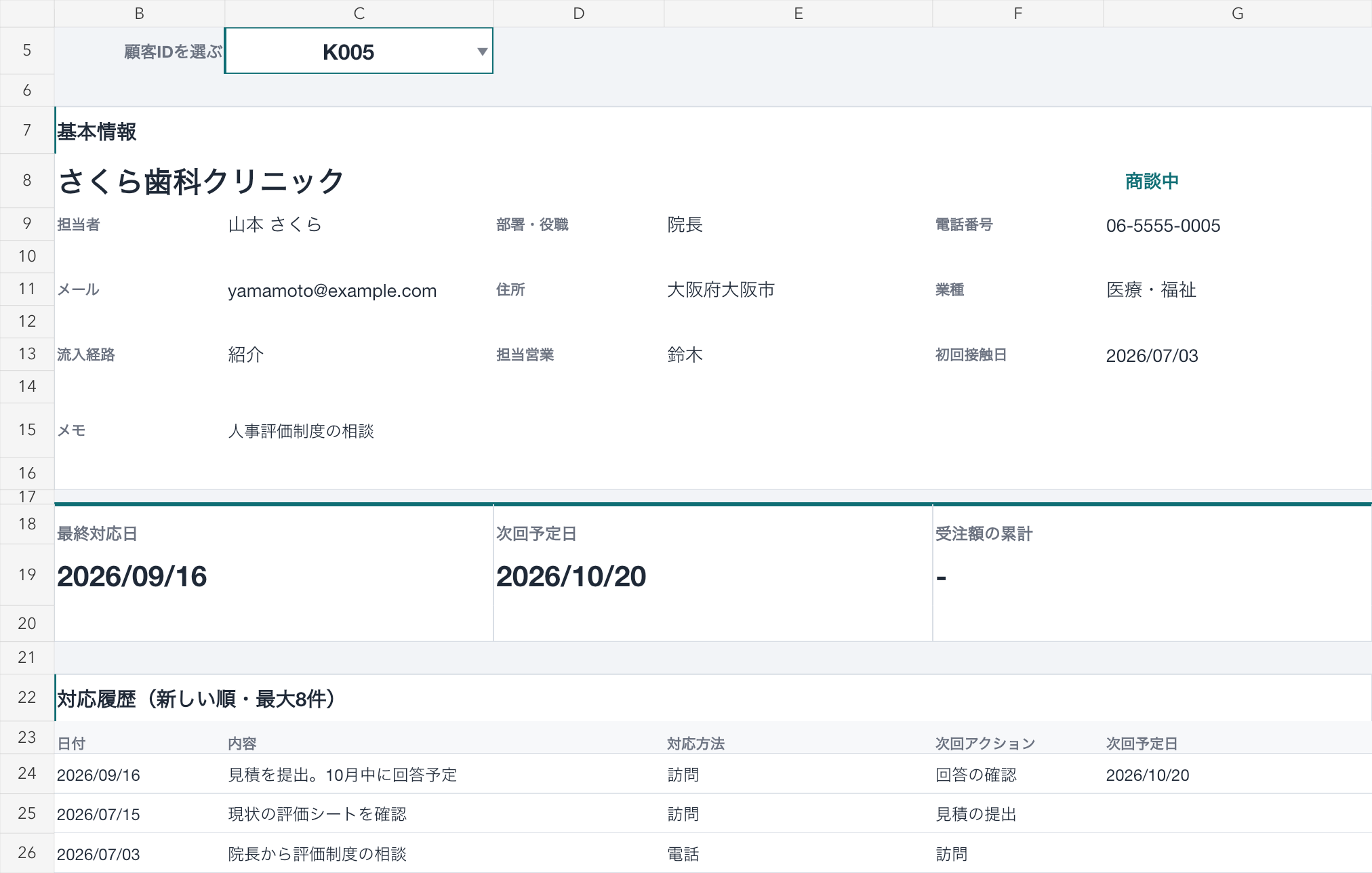
| 顧客ごとの確認 | 対応履歴をフィルターで絞り込む | 顧客カードに基本情報と最近の対応履歴を表示 |
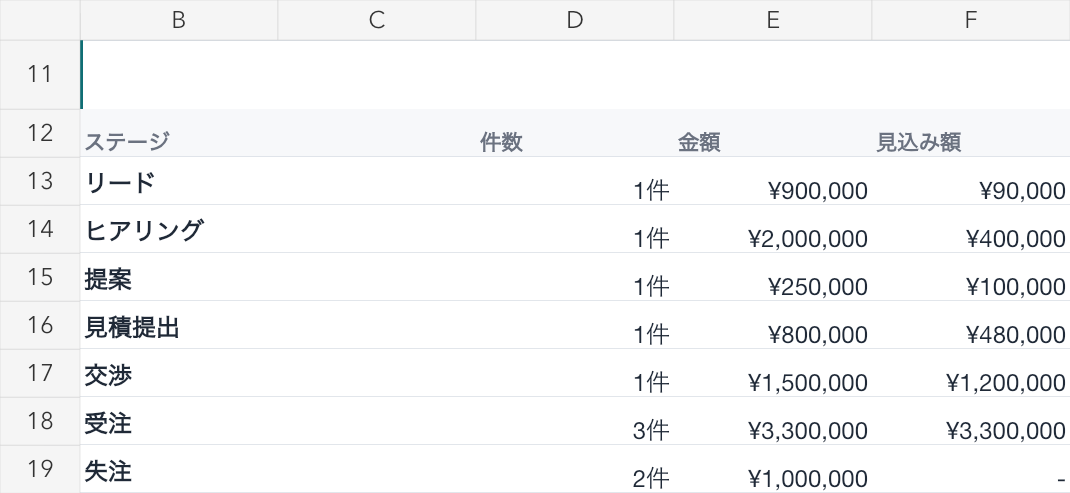
| 商談の集計 | 対応の記録と次回予定を管理 | 商談ステージごとの件数・金額・見込み額を集計 |
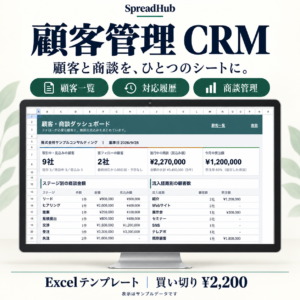
連絡の記録と次回予定を確認するだけなら、無料作例から始められます。顧客IDを選んで連絡先と履歴をまとめて見たり、進行中の商談を集計したりしたい場合は、顧客管理 CRM Excelテンプレートがおすすめです。
顧客台帳と対応履歴を、同じIDでつなぐ
ここからは白紙のブックで作る手順です。「顧客台帳」「対応履歴」という名前のシートを用意してください。どちらも5行目を見出し、6行目からを入力欄にします。
顧客台帳は1社につき1行にする
「顧客台帳」のA5〜E5には「顧客ID」「顧客名」「窓口」「自社担当」「登録確認」を入れます。A6〜D8へ次の例を入力してください。
| 行 | A:顧客ID | B:顧客名 | C:窓口 | D:自社担当 |
|---|---|---|---|---|
| 6 | C001 | 青空商店 | 窓口A | 佐藤 |
| 7 | C002 | 山田商会 | 窓口B | 田中 |
| 8 | C003 | 緑川工房 | 窓口C | 佐藤 |
E6に次の式を入れ、E55まで下へコピーします。顧客名の空欄と、同じIDの重複を確認する式です。3社とも「OK」と出れば、この例の登録はできています。
=IF(A6="","",IF(B6="","顧客名未入力",IF(COUNTIFS($A$6:$A$55,A6)>1,"ID重複","OK")))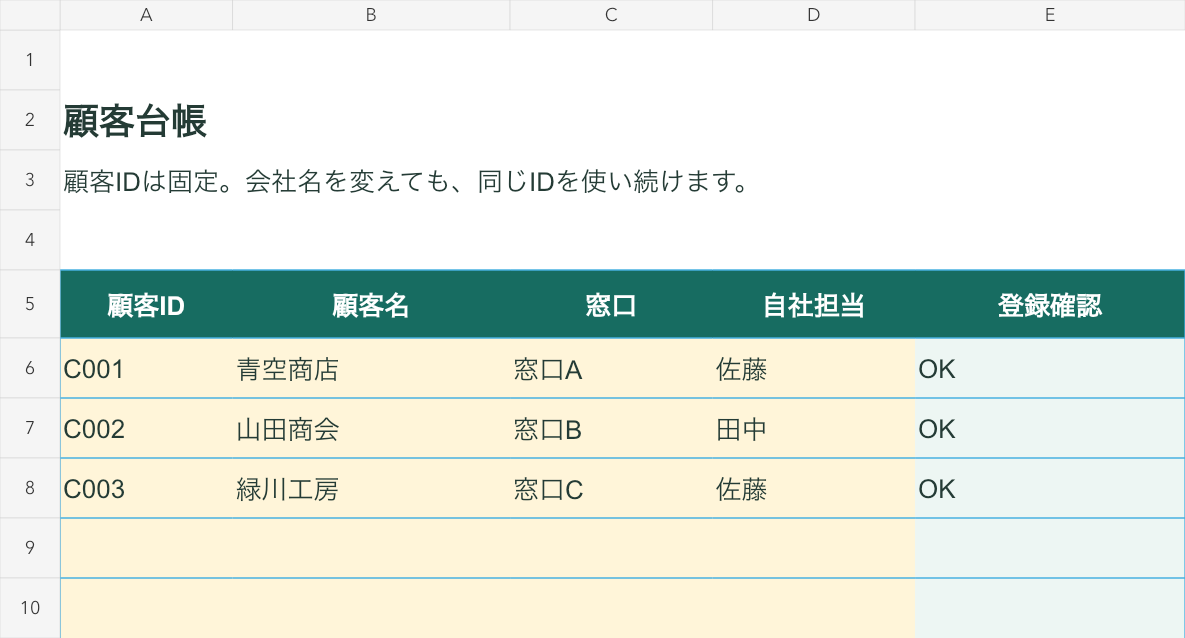
電話番号とメールは、顧客台帳の右側へ追加する
管理項目は、連絡するときに必要な情報から選びます。法人との取引なら、会社名、窓口、自社担当に加え、窓口の電話番号とメールアドレスがあると連絡先を探し直さずに済みます。住所は訪問や書類送付で使う場合に追加してください。
無料ファイルへ電話とメールを追加する場合は、「顧客台帳」のF5に「電話番号」、G5に「メールアドレス」を入力します。F6〜F55は、入力前に[セルの書式設定]で「文字列」にしてください。先頭の0を残せます。F列・G列には、その顧客IDの連絡先を入力します。
顧客台帳のセルを選び、[テーブルデザイン]→[テーブルのサイズ変更]で範囲を「$A$5:$G$55」に広げてください。電話とメールも同じテーブルに含めれば、顧客を並べ替えたときに連絡先を一緒に動かせます。操作はMicrosoftのテーブル拡張手順を参照してください。
A〜E列の位置はそのままにします。台帳の登録確認はA・B列、履歴の顧客名は台帳のA・B列を参照しているため、右側へ連絡先を追加しても、この記事の数式の参照先は変わりません。履歴側へ電話やメールを毎回書き写す必要もありません。
対応履歴は、1回の対応につき1行追加する
「対応履歴」のA3に「確認日」、B3に「2026/10/6」を入れます。A5〜H5の見出しは次の順です。
| 列 | 項目 | 入れる内容 |
|---|---|---|
| A | 対応日 | 連絡や訪問をした日 |
| B | 顧客ID | 顧客台帳と同じID |
| C | 顧客名 | 次の数式で表示 |
| D | 対応した内容 | 送付・確認・打ち合わせなどの記録 |
| E | 次の作業 | 次に何をするか |
| F | 次回対応日 | 次の作業の期限 |
| G | 完了状態 | 未完了、または完了 |
| H | 確認結果 | 後の数式で表示 |
顧客へ再度連絡したら、前回の内容を上書きせず、下の空いている行へ追加します。次の例ではC001に2回対応したため、6行目と8行目の両方にC001を入れます。C列・H列は空けておいてください。
スマホでは表を左右にスクロールしてください。
| 行 | A:対応日 | B:ID | D:内容 | E:次の作業 | F:次回日 | G:状態 |
|---|---|---|---|---|---|---|
| 6 | 2026/10/1 | C001 | 資料を送付 | 見積を送る | 2026/10/5 | 未完了 |
| 7 | 2026/10/3 | C002 | 内容を確認 | 日程を連絡 | 2026/10/6 | 未完了 |
| 8 | 2026/10/4 | C001 | 追加質問へ回答 | 回答を確認 | 2026/10/8 | 未完了 |
| 9 | 2026/10/2 | C003 | 提案書を送付 | 返答を確認 | 2026/10/3 | 完了 |
顧客IDから顧客名を表示し、登録ミスも確認する
「対応履歴」のC6に次の式を入れ、C105まで下へコピーします。表示されるのは6行目から順に、青空商店・山田商会・青空商店・緑川工房です。
=IF(B6="","",IF(COUNTIFS('顧客台帳'!$A$6:$A$55,B6)<>1,"ID確認",IF(COUNTIFS('顧客台帳'!$A$6:$A$55,B6,'顧客台帳'!$B$6:$B$55,"<>")=0,"名前未入力",VLOOKUP(B6,'顧客台帳'!$A$6:$B$55,2,FALSE))))式の末尾のVLOOKUPが、顧客台帳のA列からIDを探し、2列目の顧客名を返します。FALSEはIDが完全に一致した行を探す指定です。その前のCOUNTIFSで、IDが1件だけ登録されていることと、名前が入っていることを確認しています。
C6の「青空商店」を手で書き換えると、数式が消えてしまいます。名前を直すときは「顧客台帳」のB6を直してください。
| C列の表示 | 直す箇所 |
|---|---|
| ID確認 | 未登録のID、または重複したID。顧客台帳のA列と履歴のB列を見比べる。余分な空白にも注意 |
| 名前未入力 | 顧客台帳のB列に顧客名を入れる |
| 空欄 | 同じ行のB列に顧客IDを入れる |
次回対応日から、期限超過と本日の予定を表示する
「対応履歴」のH6に次の式を入れ、H105まで下へコピーします。B3の確認日とF列の次回対応日を比べて、確認結果を表示します。
=IF(B6="","",IF(G6="完了","完了",IF(OR(E6="",COUNT(F6)=0),"予定未入力",IF(F6<$B$3,"期限超過",IF(F6=$B$3,"本日","予定あり")))))| 行 | 入力 | H列の結果 |
|---|---|---|
| 6 | 10/5・未完了 | 期限超過 |
| 7 | 10/6・未完了 | 本日 |
| 8 | 10/8・未完了 | 予定あり |
| 9 | 10/3・完了 | 完了 |
「次の作業」が空欄、または「次回対応日」が日付の数値になっていない場合は「予定未入力」です。「10月上旬」のような文字を入れず、「2026/10/5」のように日付を入れてください。
G6〜G105には[データ]→[データの入力規則]で「未完了,完了」のリストを設定します。この式では「完了」以外を未完了として扱うため、状態欄が空欄の予定も確認対象になります。
H6〜H105を選び、[ホーム]→[条件付き書式]で「期限超過」を含むセルは薄い赤、「本日」を含むセルは薄い黄色に設定してください。色だけで区別せず、文字も残します。
毎朝の確認と、対応後の記録の残し方
練習ファイルは見出しから絞り込めるExcelテーブルにしています。白紙から作った場合は、「対応履歴」のA5〜H105を選び、[挿入]→[テーブル]で先頭行を見出しに設定してください。
- B3の確認日を今日の日付へ変えます。
- H5のフィルターを開き、「期限超過」と「本日」だけを選びます。作例で残るのは6行目と7行目です。
- 表示された予定を対応し、終えた作業のG列を「完了」に変えます。
- フィルターを解除してから、空いている次の行へ今回の対応内容と、新しい予定を追記します。
例えば「見積を送る」を終えたら元の行を完了にし、新しい行へ「見積を送付」、次の作業へ「返答を確認」と書きます。これなら、以前の予定を何度も書き換えずにやり取りを残せます。
予定を決め忘れた行がないか、ときどき「予定未入力」でも絞り込んでください。また、C列が「ID確認」「名前未入力」の行は、先に顧客台帳を直します。期限の判定とIDの確認は別の列で行っています。
行を追加するときは、数式の範囲も広げる
作例は顧客台帳6〜55行、対応履歴6〜105行の範囲です。顧客を51件以上に増やすときは、顧客台帳E列と対応履歴C列の式にある「55」を、追加した最終行へそろえて延ばしてください。台帳E列の式も下へコピーします。
対応履歴を101件以上に増やすときは、テーブルの範囲を広げ、C列・H列の数式とG列の入力規則を追加行へコピーします。入力欄だけ増やして完了にせず、最後の行にも名前と確認結果が出ることを確認してください。
ファイルを共有する場合は、更新する担当者と保存先を決めておきます。顧客の連絡先は業務で使う項目だけ追加し、閲覧できる人を必要な担当者に絞ってください。
練習ファイルで確認したこと
表計算の自動計算環境artifact-toolで、顧客名の参照、過去・当日・未来の予定、完了への変更、日付の空欄、IDの未登録・重複、入力範囲の最終行など12項目を確認しました。配布ファイルは初期値へ戻しています。Microsoft Excel実機での操作確認は未実施です。本文画像はファイルを描画した表示例です。
顧客カードと商談集計を、完成したテンプレートで使う
履歴が増えると、顧客ごとのやり取りをまとめて見たり、商談の進捗と見込み額を集計したりする画面も欲しくなります。そこまで自作する手間を省きたい方には、顧客管理 CRM Excelテンプレートをおすすめします。
販売版の枠は顧客500件・対応履歴2,000件・商談500件分です。顧客IDで情報をつなぎ、顧客カードでは基本情報と最近の対応履歴を表示します。ダッシュボードでは商談ステージや見込み額を確認できます。

購入後はZIPを展開し、元ファイルを保管してコピーで使います。「設定」で会社名や担当者などを登録し、「顧客一覧」のサンプル入力欄を自社の顧客へ置き換えてください。同じ顧客IDを使って「対応履歴」「商談」を追記すると、カードや集計へ反映されます。数式の入ったセルは残します。
販売版でも、期限を過ぎた未完了の対応は次回予定・フォロー対象に残ります。対応履歴のK列で完了状態を更新してください。メールの一斉配信やカレンダーへの自動通知は行わず、Excel上で予定を確認して使うテンプレートです。PC版Excelでの利用をおすすめします。
顧客別の売上も確認したい場合は、Excel売上管理表の作り方で、取引先別の集計手順を紹介しています。