 SpreadHub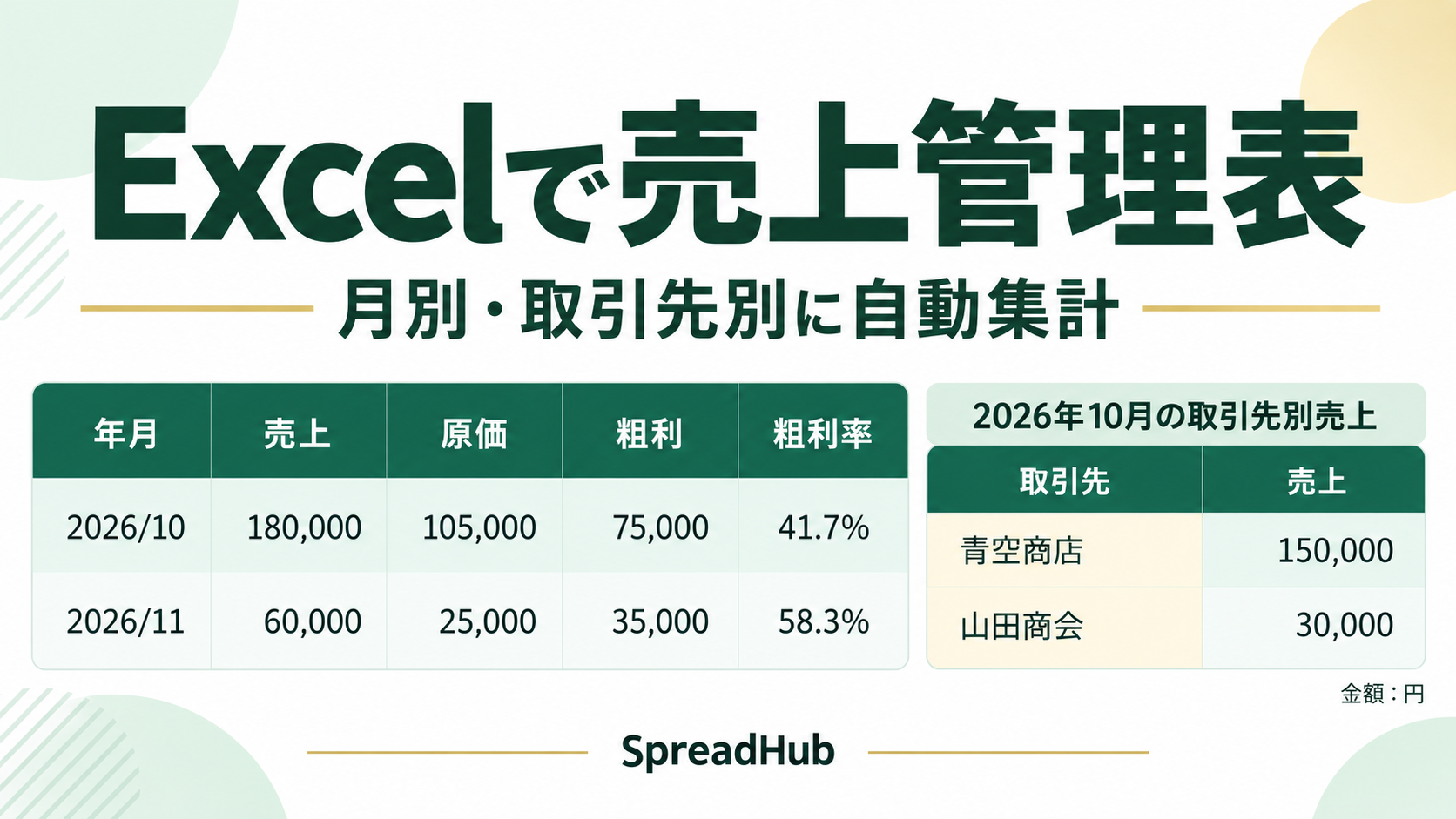
Excelの売上管理表は、日々の記録を入れる「売上台帳」と、月ごとの数字を見る「月別集計」の2シートで作れます。台帳に日付・取引先・売上・原価を入力すると、月別の売上と粗利、取引先別の売上を数式で集計できます。
作例は、制作や保守の売上4件です。10月の売上は18万円、粗利は7万5,000円になります。原価をまだ入力していないときに、粗利が大きく見えてしまう問題も防ぎます。
登録不要。記事と同じ数式入りです。
- 完成ファイルを使う方は、自分のデータに置き換える手順へ。
- 白紙から作りたい方は、表を作る手順へ。
- 業務用の表を設定済みで使いたい方は、販売テンプレートをご覧ください。
完成例と、同じ数字で試せる練習ファイル
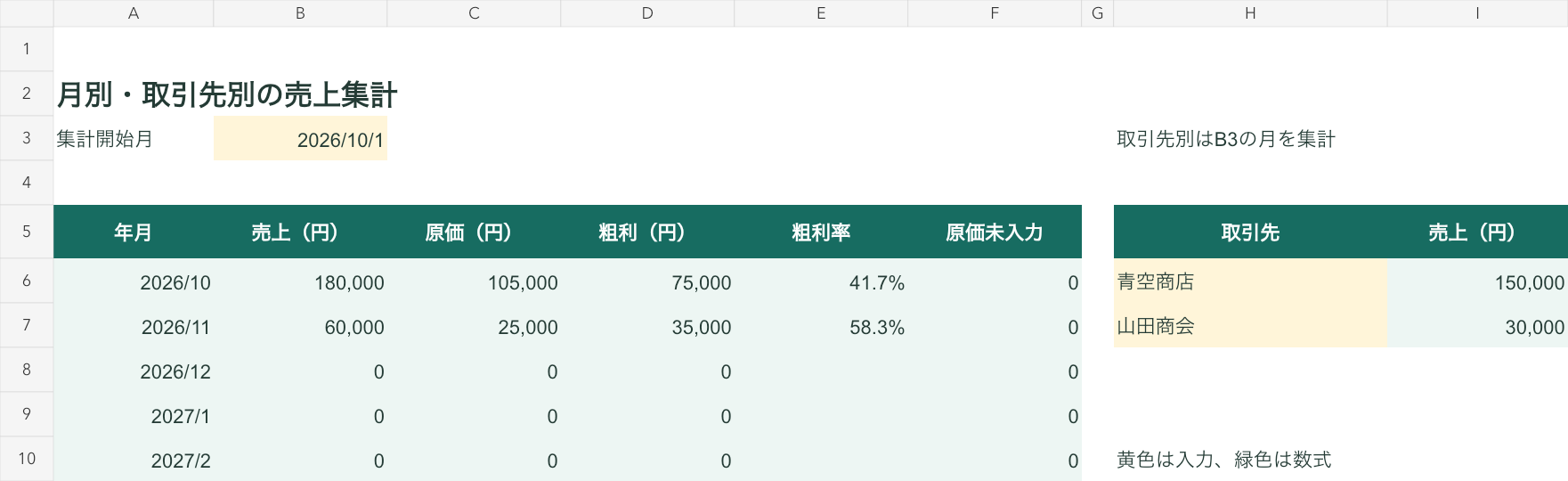
10月の売上は10万円+3万円+5万円で18万円。原価の合計10万5,000円を引くと、粗利は7万5,000円です。粗利率は7万5,000÷18万で、表示は41.7%になります。
記事と同じ練習用Excel
100行分の売上入力欄と、12か月の集計式を用意しています。説明用の架空データ入りで、販売商品とは別のファイルです。
登録不要の練習ファイルです。販売テンプレートの機能も記事の後半で紹介しています。
まず「売上台帳」のD6を100000から110000へ変えてください。「月別集計」のB6が180000から190000へ変われば、台帳と集計がつながっています。確認したらD6を100000に戻します。
完成ファイルを自分の売上で使う
ダウンロードしたファイルをコピーしてから、次の3か所を変更します。数式は入力済みなので、後半の作成手順を最初からやり直す必要はありません。
- 「売上台帳」のA6〜E9にあるサンプル4件の内容を消します。消すのはセルの内容だけです。行自体と、F〜G列の数式は残してください。
- 「月別集計」のB3を、集計したい最初の月の1日に変更します。例えば2027年4月からなら「2027/4/1」です。
- 台帳の取引先の選択肢と、「月別集計」のH6・H7を自分の取引先名へ変更します。具体的な操作は次のとおりです。
取引先の選択肢と集計欄を変更する手順
- 「売上台帳」のB6〜B105を選択し、[データ]→[データの入力規則]を開きます。
- [設定]の[入力値の種類]が「リスト」であることを確認します。[元の値]の「青空商店,山田商会」を自分の取引先へ変更してください。2社なら「東山商店,西川工業」のように、半角カンマで区切って確定してください。
- 「月別集計」のH6・H7にも、同じ名前を1社ずつ入力します。I6・I7の数式はそのまま残します。
- 3社以上を集計する場合はH8から下にも名前を追加し、その隣のI列へI7の数式をコピーしてください。H10・H12・H13の説明文は、リストを延ばす前に消してください。
選択肢を変えても、すでに入力した取引先名は書き換わりません。台帳に古い名前が残っていないか確認してください。Microsoftのリスト編集手順
設定が済んだら、「売上台帳」の6行目からA〜E列へ自分の取引を入力してください。日々の売上も、空いている行へ追加します。集計結果を見るときは「月別集計」へ移動してください。取引先別の売上はB3で指定した月の数字です。
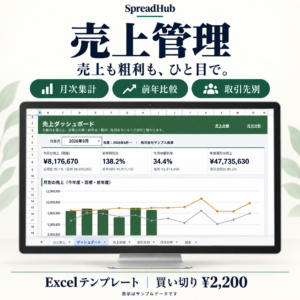
さらに目標や前年との比較も、表を作り足さずに確認したい方には、数式とダッシュボードを設定した売上管理 Excelテンプレートを用意しています。
売上台帳に、日付・取引先・売上・原価を記録する
ここからは、白紙のブックから同じ表を作る手順です。完成ファイルを使う方は、上の置き換え手順だけで始められます。
新しいExcelブックに「売上台帳」「月別集計」という名前のシートを作ってください。後で使う式にも同じシート名を指定します。どちらも5行目を見出し、6行目からをデータ欄にします。
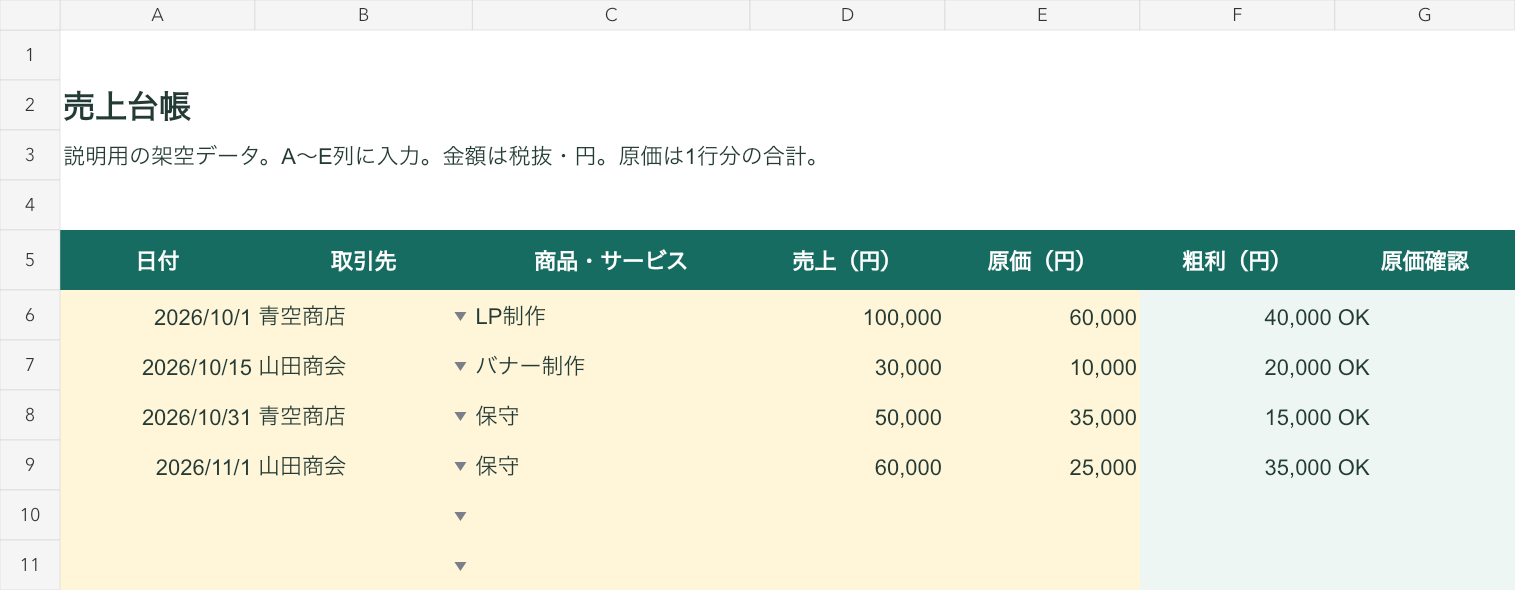
売上台帳のA5〜G5には「日付」「取引先」「商品・サービス」「売上(円)」「原価(円)」「粗利(円)」「原価確認」を順に入力します。A6〜E9に入れる内容は次のとおりです。
スマホでは表を左右にスクロールできます。
| 行 | A:日付 | B:取引先 | C:商品・サービス | D:売上 | E:原価 |
|---|---|---|---|---|---|
| 6 | 2026/10/1 | 青空商店 | LP制作 | 100000 | 60000 |
| 7 | 2026/10/15 | 山田商会 | バナー制作 | 30000 | 10000 |
| 8 | 2026/10/31 | 青空商店 | 保守 | 50000 | 35000 |
| 9 | 2026/11/1 | 山田商会 | 保守 | 60000 | 25000 |
売上と原価は、どちらもその行全体の金額です。数量と単価から売上を求める場合は、計算した合計額をD列へ入れてください。例えば、単価1万円の作業が3件なら30000です。
この例の金額は税抜で統一しています。実際に使うときも、売上と原価で税込・税抜を混ぜないようにしてください。日付欄は売上を管理する日でそろえ、入金日は別に記録すると月次売上と入金額を混同せずに済みます。
F6に、1件ごとの粗利を計算する式を入れる
=IF(OR(A6="",COUNT(D6:E6)<2),"",D6-E6)F6を選び、「=」から式の末尾まで貼り付けてEnterを押してください。売上10万円から原価6万円を引いた40000が表示されます。日付がない行と、売上・原価のどちらかが数値でない行は空欄になります。
G6で、原価を入力したか確認する
=IF(A6="","",IF(COUNT(E6)=0,"未入力","OK"))COUNTは、指定したセルに数値があるかを数えます。原価欄が空欄や文字列なら「未入力」、数値が入っていれば「OK」です。原価が本当に0円なら、空欄にせず数値の0を入力してください。
F6〜G6をコピーし、F7〜G105へ貼り付けます。練習ファイルには105行目まで式が入っています。新しい取引は、空いている行のA〜E列へ追加してください。
月ごとの売上・原価・粗利を集計する
「月別集計」のA3に「集計開始月」、B3に2026/10/1を入力します。B3には、集計したい最初の月の1日を指定してください。日付の表示形式は「yyyy/m/d」にします。
日付の表示形式を設定する操作
B3を選択して右クリックし、[セルの書式設定]を開きます。[表示形式]の[ユーザー定義]を選び、[種類]へ「yyyy/m/d」を入力して確定してください。A6〜A17には「yyyy/m」を指定します。表示だけを変える設定なので、セルには「2026/10/1」のように年・月・日を入力します。Microsoftの日付表示形式の説明
A5〜F5の見出しは「年月」「売上(円)」「原価(円)」「粗利(円)」「粗利率」「原価未入力」です。A6には次の式を入れます。
=$B$3A7には次の式を入れ、A17までコピーしてください。EDATEは指定した月数だけ日付を進める関数です。A6〜A17の表示形式を「yyyy/m」にすると、2026/10から12か月分が並びます。MicrosoftのEDATE関数の説明
=EDATE(A6,1)| セル | 入れる内容 |
|---|---|
| A6・A7 | 月の日付。A7の式はA17までコピー |
| B6 | 売上を合計するSUMIFS |
| F6 | 原価が未入力の件数を数えるCOUNTIFS |
| C6・D6・E6 | 原価・粗利・粗利率。F6の結果を使う |
この後はB6、F6、C6〜E6の順に式を入れます。原価が未入力かどうかをF6で先に数えるため、この順番にしています。
B6に月別売上の数式を入れる
=SUMIFS('売上台帳'!$D$6:$D$105,'売上台帳'!$A$6:$A$105,">="&$A6,'売上台帳'!$A$6:$A$105,"<"&EDATE($A6,1))SUMIFSは、条件に合う行だけを合計する関数です。この式では「売上台帳のA列がA6の日付以上」「翌月1日より前」の2条件で、D列の売上を集計しています。MicrosoftのSUMIFS関数の説明
10月なら2026/10/1以上、2026/11/1未満です。10月31日のデータは含み、11月1日は次の月に入ります。時刻付きの日付でも月末の23時59分まで集計できます。
F6で原価の未入力件数を数える
=COUNTIFS('売上台帳'!$A$6:$A$105,">="&$A6,'売上台帳'!$A$6:$A$105,"<"&EDATE($A6,1),'売上台帳'!$G$6:$G$105,"未入力")台帳G列の「未入力」を、同じ月の範囲で数える式です。この作例では0になります。1件でも原価が未入力なら、次の原価・粗利・粗利率を空欄にします。
C6〜E6で、原価・粗利・粗利率を計算する
C6は原価の合計です。
=IF(F6>0,"",SUMIFS('売上台帳'!$E$6:$E$105,'売上台帳'!$A$6:$A$105,">="&$A6,'売上台帳'!$A$6:$A$105,"<"&EDATE($A6,1)))D6は売上から原価を引いた粗利です。
=IF(F6>0,"",B6-C6)E6は粗利を売上で割った粗利率です。
=IF(OR(B6=0,F6>0),"",D6/B6)B6〜F6をコピーして、B7〜F17へ貼り付けてください。B〜D列は桁区切り、E列はパーセントの小数1桁にすると読みやすくなります。売上が0円の月は、0で割れないため粗利率を空欄にしています。
取引ごとの粗利率を平均した値と全体の粗利率が合わない場合は、Excelで粗利率を計算し、単純平均との違いを確かめる無料作例をご覧ください。数量・単価・原価合計の入力を変えて確認できます。
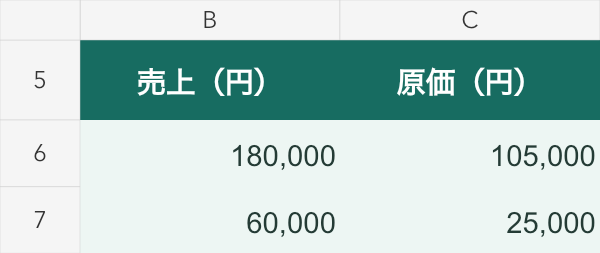
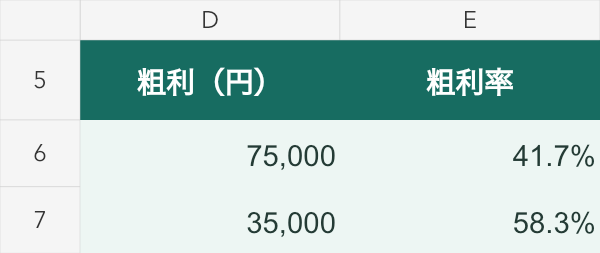
「売上台帳」のE6を一度空欄にすると、10月の原価未入力が1件になり、原価・粗利・粗利率は空欄になります。E6に0を入れた場合は、原価0円の取引として計算します。確認後は60000に戻してください。
同じ台帳から取引先別の売上も出す
「月別集計」のH5に「取引先」、I5に「売上(円)」、H6に「青空商店」、H7に「山田商会」と入力します。I6に次の式を入れ、I7へコピーしてください。
=SUMIFS('売上台帳'!$D$6:$D$105,'売上台帳'!$B$6:$B$105,H6,'売上台帳'!$A$6:$A$105,">="&$B$3,'売上台帳'!$A$6:$A$105,"<"&EDATE($B$3,1))月の条件に、取引先名がH6と一致する条件を追加しました。B3が2026/10/1なら、青空商店は150000、山田商会は30000です。2社を足すと、月別売上の180000と一致します。
取引先名の末尾に空白が入ると別の名前として集計されることがあります。台帳B列は、[データ]→[データの入力規則]でリストを設定すると表記をそろえやすくなります。練習ファイルの2社を変更する場合は、完成ファイルの置き換え手順をご覧ください。
数字が合わないときは、日付・金額・範囲を確認する
| 症状 | 確認する箇所 |
|---|---|
| 売上を入力したのに集計されない | 日付と金額が数値として入力されているか確認。「10万円」「2026年10月ごろ」などの文字は使わない |
| 10月の売上が少ない | B3が10月1日か確認。月の途中の日付にすると、その日から翌月の同日直前までの集計になる |
| 取引先別の合計と月別売上が違う | H列に全取引先があるか、台帳B列に表記ゆれや空白がないか確認 |
| 原価・粗利・率が空欄 | F列の原価未入力件数を見て、台帳の該当月の原価を埋める。売上0円なら率だけ空欄で正常 |
| 追加した行だけ集計されない | 集計範囲は6〜105行目。106行目以降を使うときは、全集計式の終端と台帳F〜G列の式を延ばす |
| 数式がそのまま表示される | セルの表示形式を標準に戻して式を入力し直す。式の先頭に余分なアポストロフィがないかも確認 |
月が変わっても台帳は消さず、同じシートへ追記します。日付・取引先・商品・金額を1行にまとめておけば、月ごとに別シートから合計を拾う作業を減らせます。月の数字を確定するときは、入力漏れと同じ取引の二重登録を確認してください。
練習ファイルの検証内容
表計算の自動計算環境artifact-toolで、売上変更、原価の空欄と0、月末の時刻、年越し、入力範囲の末尾を確認しました。試験後は記事の初期値へ戻しています。Microsoft Excel実機での操作確認は未実施です。本文画像は配布ファイルを描画した表示例です。
集計式と見やすい画面を、設定済みのテンプレートで使う
月別集計を作った後も、入力件数に合わせて数式を延ばしたり、目標との比較表を作ったりする作業が残ります。その設定や見た目の調整を省いて使い始めたい方には、売上管理 Excelテンプレートをおすすめします。
販売テンプレートには売上5,000行分の入力欄、取引先別300件の分析、目標と前年実績を確認できるダッシュボードを用意しています。カテゴリ別・担当者別の月次分析も設定済みです。
入力するのは取引の内容。集計画面は用意済み
販売版では、売上台帳へ日付・取引先・商品・数量・単価・原価合計などを入力します。売上額、粗利、粗利率は設定済みの式で計算します。
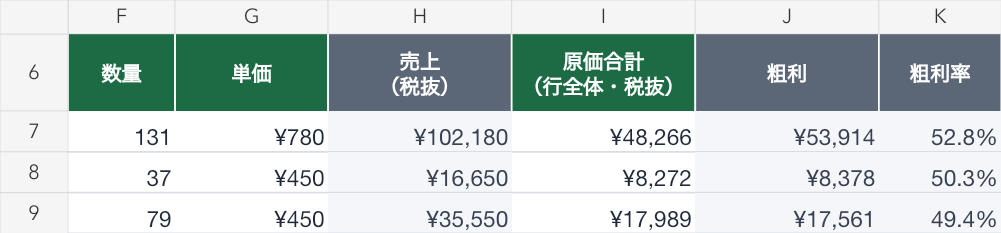
その後はダッシュボードの対象月を選ぶと、売上・前年同月比・粗利率をまとめて確認できます。比較のために別の集計表を作る必要はありません。

| 自作で追加する作業 | 販売テンプレートに用意したもの |
|---|---|
| 入力件数を増やし、集計式を延長する | 売上5,000行、取引先別300件の入力・分析欄 |
| 売上目標や前年実績と比較する表を作る | 目標・前年実績との比較をまとめたダッシュボード |
| カテゴリ別・担当者別に月次集計する | 月次分析シート |
| 入力欄と数式欄を整え、使い方をまとめる | 色分けした入力欄、操作ガイド、サンプルデータ |
購入後はZIPを展開し、元ファイルを保管してコピーで使い始めてください。会社名・期首月・目標・カテゴリ・担当者を設定し、サンプルの入力欄を自社データへ置き換えます。数式セルは残してください。
原価は販売商品でも1行分の合計額を入力します。PC版Excelでの利用をおすすめします。POSやECからの自動取り込みはなく、台帳への入力が必要です。テンプレートは買い切りで、Excelの利用料金は別途必要です。
商品を扱う事業で、販売後の残数も確認したい方は、Excelの在庫管理表の作り方も参考にしてください。
執筆:SpreadHub。2026年10月1日作成。商品仕様は販売中のv1.2を確認。作例の会社名・金額は説明用の架空データです。