 SpreadHub
仕入先へ送る発注書・注文書を、数式入りの無料Excelテンプレートで作れます。宛先・納期と、品名・数量・税抜単価を入力すると、明細の金額と税込合計を計算します。
梱包資材3品の記入例は、税抜11,400円・消費税1,140円・税込12,540円です。入力後に宛先・金額・印刷プレビューを確認し、送付用PDFを手動で保存します。
登録不要。発注書1枚・明細12行の作例入りファイルです。元ファイルを残し、コピーを自分の発注内容へ書き換えて使います。
まず入力欄を自分の内容へ変更し、F29の合計と明細を照合します。その後、A2〜F31を印刷範囲に指定してPDF保存へ進んでください。
| 項目 | 無料ファイルの仕様 |
|---|---|
| 帳票と明細 | 「発注書」シート1枚。明細は14〜25行の12行です。 |
| 税率と丸め | F7の税率を全明細に適用。明細金額と税額をそれぞれ円単位に四捨五入します。 |
| 入力するセル | 黄色のB5〜B9・F5〜F7・A14〜E25・B31。表題はA2、作例の注記はA3です。 |
| 数式を残すセル | F11、F14〜F25、F27〜F29。入力欄を消すときも、この範囲は残します。 |
| PDF保存 | 印刷範囲を設定し、手動で保存します。自動作成・自動送信の機能はありません。 |
仕入先から「注文書」の表題を指定された場合は、A2を「注文書」に書き換えられます。この記事では、仕入先へ品名・数量・単価などを伝える同じ帳票として扱います。指定の様式や記載項目がある場合は、送付先の指定に合わせてください。
発注書・注文書の記入例
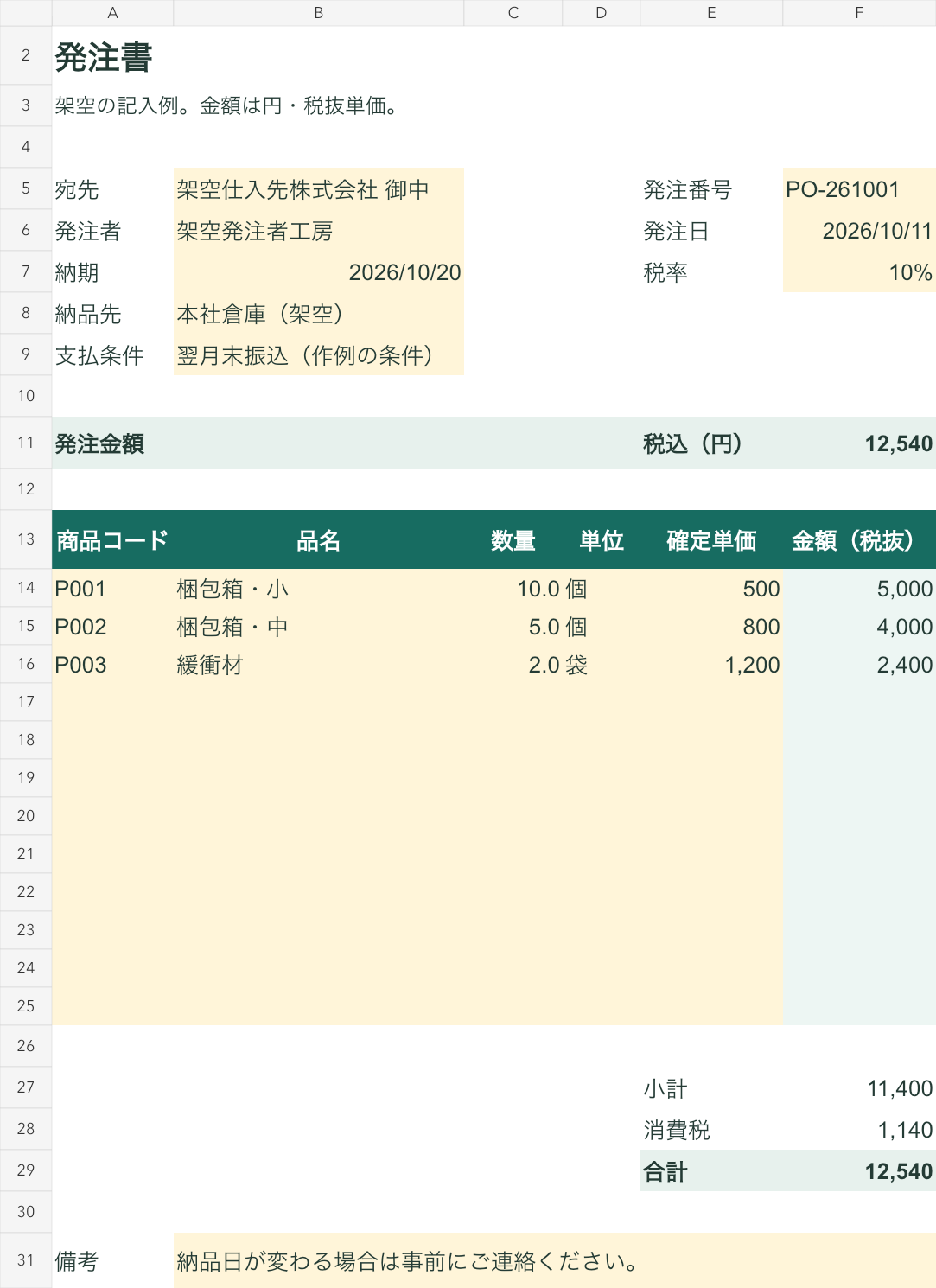
作例の発注日は2026年10月11日、納期は10月20日です。会社名・商品名は架空です。納品先や支払条件は、仕入先と確認した内容へ置き換えます。
| 項目 | この作例の記入内容 |
|---|---|
| 宛先 | 架空仕入先株式会社 御中 |
| 発注者 | 架空発注者工房 |
| 発注番号 | PO-261001 |
| 納品先 | 本社倉庫(架空) |
| 支払条件 | 翌月末振込(作例の条件) |
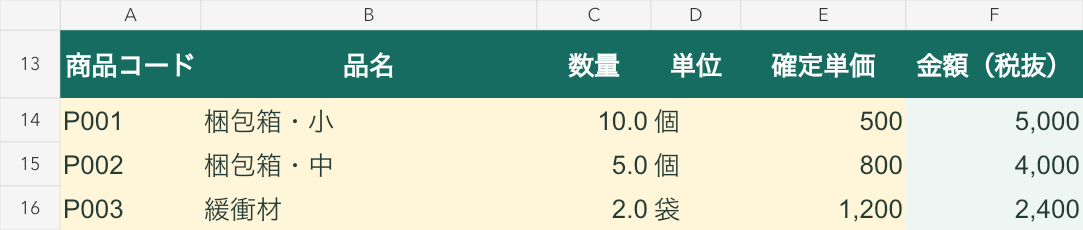
| 品名 | 数量・単価・金額 |
|---|---|
| 梱包箱・小 | 10個 × 500円 = 5,000円 |
| 梱包箱・中 | 5個 × 800円 = 4,000円 |
| 緩衝材 | 2袋 × 1,200円 = 2,400円 |
| 計算する金額 | 作例の結果 |
|---|---|
| 税抜小計 | 11,400円 |
| 消費税(10%) | 1,140円 |
| 税込合計 | 12,540円 |
このファイルは、全明細を同じ税率で計算する例です。F7の10%は作例の設定です。実際の取引の税率を確認し、10%なら「10%」と入力してください。入力後にF7の表示が意図した税率になっているか確認します。税額は小計に税率を掛け、円単位に四捨五入しています。
無料Excelを自分の発注書に置き換える
ダウンロード後は元ファイルを保管し、発注ごとにコピーを作ってください。ファイル名には発注番号と日付を入れておくと便利です。
- 「発注書」シートでA3の「架空の記入例。」を削除します。B5・B6を宛先と発注者、F5・F6を発注番号と発注日に置き換えてください。
- B7へ納期、B8へ納品先、B9へ支払条件を入力します。F7へ税率を入力してください。
- A14〜E25のサンプルは値だけを消し、商品コード・品名・数量・単位・確定単価を入力します。不要な行はA〜E列をすべて空欄にし、F列の数式は残してください。
- B31の備考を変更し、F29の税込合計と明細を照合してください。「入力未完了」「数値を確認」がある場合は、その行を直します。合計が確定したらPDF保存の手順へ進めます。
単価に入力するのは、その発注で仕入先と確認した税抜金額です。後日、標準価格が変わっても、保存済みの発注書の金額を書き換えないようにします。
小数の数量・単価を使う場合は、入力値がすべて見えるよう表示桁数を増やしてください。配布ファイルの初期表示は数量が小数1桁、単価が整数です。対象のC列・E列を選び、[ホーム]の[小数点以下の表示桁数を増やす]で調整します。
たとえば数量1.25×単価100.5円は125.625円で、明細金額は126円です。初期表示の1.3×101円では計算と合わないため、PDFにも1.25と100.5が表示されることを確認してください。
台帳から発注書を作り、入荷まで管理する場合
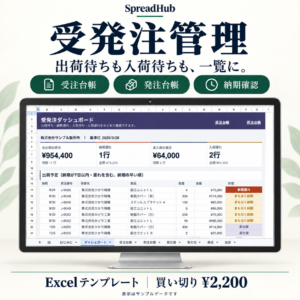
発注書を1枚作る用途なら、無料作例で始められます。発注が増え、台帳へ入力した内容を発注書へ転記しているなら、受発注管理 Excelテンプレートがおすすめです。発注番号を選んで帳票を表示し、台帳で入荷予定日・入荷日も記録できます。
| 選ぶファイル | 入力と発注後の使い方 |
|---|---|
| 無料作例 | 宛先・品名・数量・単価を帳票へ直接入力。発注ごとにExcelとPDFを保存します。帳票は12明細までです。 |
| 販売中v1.2 | 発注台帳へ入力し、「発注書」のD1で番号を選択。発注明細2,000行の枠で入荷予定日・入荷日を記録し、未入荷や納期を確認できます。取引先・商品は各300件、帳票は12明細までです。 |
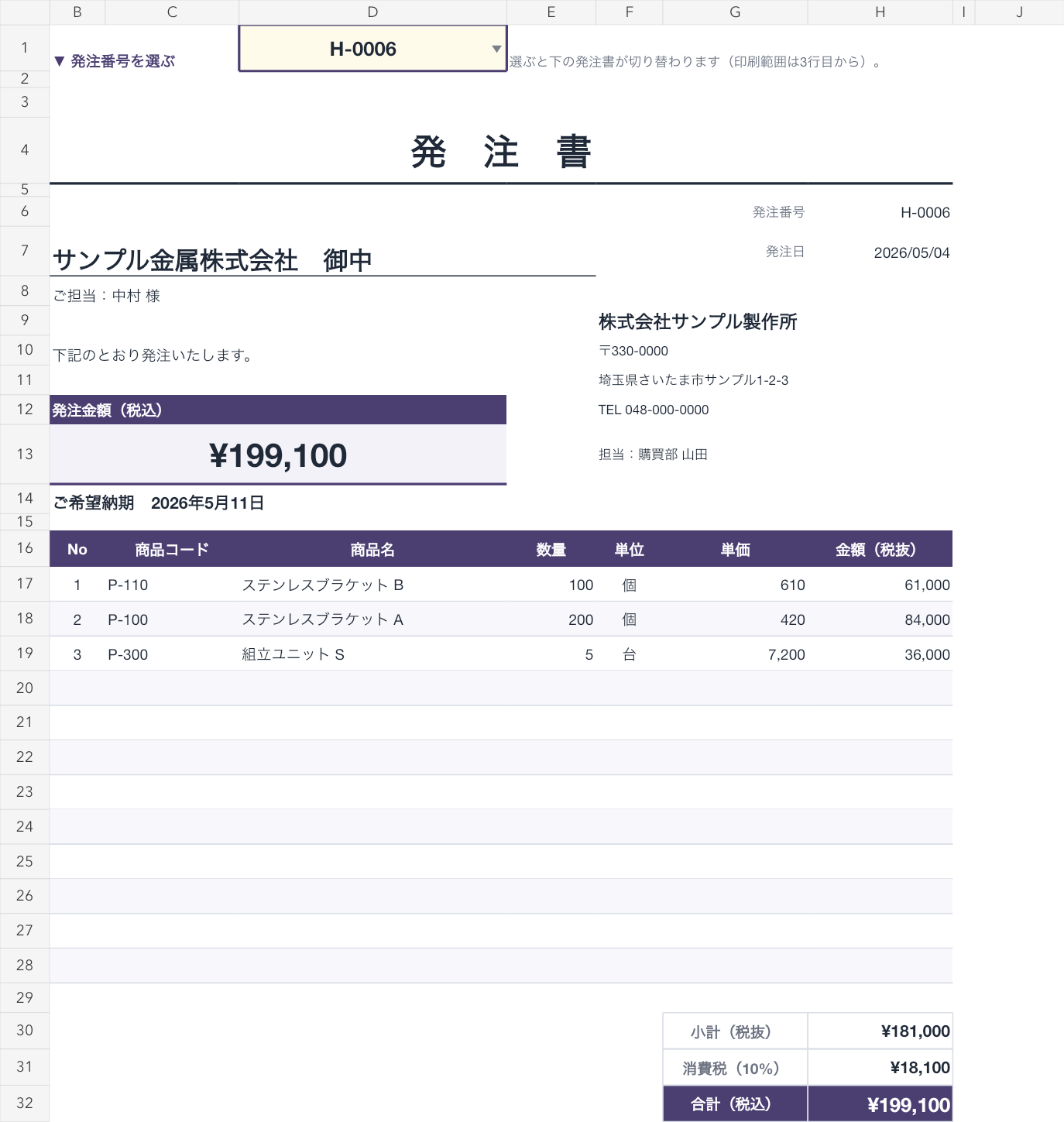
販売版も発注書1枚に表示する明細は12行です。13行以上になる発注は番号を分けてください。同じ番号では仕入先・発注日をそろえ、納期が異なる明細も番号を分けると、相手に提出する帳票の内容を確認しやすくなります。
購入後はZIPを展開してコピーを作り、「設定」に自社情報、「取引先」「商品」に仕入先と商品を登録します。「発注台帳」のA列へ番号、B列へ日付、C・E列へ仕入先・商品コード、G・H列へ数量・確定単価、J列へ入荷予定日を入力してください。「発注書」のD1で番号を選ぶと、該当する帳票を表示できます。入荷後はK列へ入荷日を記録します。入力欄へ記入し、商品名や金額を表示する数式セルは残してください。
販売版でもPDF保存と送付は手動です。台帳への入力を帳票に使い、入荷まで同じファイルで確認したい場合に選んでください。
発注書を印刷・PDFにする手順
入力が終わったら、宛先・発注番号・納期・納品先と、数量・単価・合計を読み直します。印刷範囲は未設定なので、最初に帳票部分を指定してください。
- A2〜F31を選び、[ページレイアウト]→[印刷範囲]→[印刷範囲の設定]で帳票部分を指定します。
- [ファイル]→[印刷]でプレビューを開き、A4・縦向きを選びます。横幅・高さを各1ページに合わせ、備考まで収まるか確認してください。品名や見出しが切れる場合は列幅・行高を調整してください。
- Windows版では[ファイル]→[エクスポート]→[PDF/XPSの作成]、Mac版では印刷画面の[PDF]から保存します。メニュー名はExcelの版で異なります。
- 保存したPDFを開き、発注番号・商品名・単位・日付が切れていないか確認してから送付してください。
全体を収めるために縮小しすぎると文字が読みにくくなります。プレビューで読める大きさを確認し、長い品名や備考は行高・余白を調整してください。発注番号が切れる場合はF5を選び、[ホーム]の[折り返して全体を表示する]を設定して5行目の高さを広げます。操作の詳細はMicrosoftの印刷手順とMac版の印刷・PDF保存を参照できます。
明細と合計の数式を確認する
計算方法を変更する場合はコピーを作って試します。明細の金額は数量×単価を円単位に四捨五入したものです。F14の次の式をF25まで下へコピーしています。
=IF(COUNTA(A14:E14)=0,"",IF(OR(A14="",B14="",D14="",COUNT(C14)=0,COUNT(E14)=0),"入力未完了",IF(OR(C14<=0,E14<0),"数値を確認",ROUND(C14*E14,0))))A〜E列がすべて空欄なら何も表示しません。数量・単価に数値がない場合や、商品コード・品名・単位が空欄なら「入力未完了」です。数量が0以下、単価がマイナスなら「数値を確認」と表示します。単価0円は入力済みの数値として扱います。
F27の小計は次の式です。入力途中の行があれば、金額の代わりに「明細を確認」を表示します。
=IF(COUNTIFS(F14:F25,"入力未完了")+COUNTIFS(F14:F25,"数値を確認")>0,"明細を確認",SUM(F14:F25))F28はF7の税率を使い、F29は小計と税額を合計します。税率0%と空欄を区別するため、税率が未入力なら合計を確定しません。
=IF(COUNT(F7)=0,"税率未入力",IF(ISNUMBER(F27),ROUND(F27*$F$7,0),""))=IF(COUNT(F27:F28)<2,"入力を確認",SUM(F27:F28))発注書の金額・明細・送付前の確認
| 表示・状況 | 確認する場所 |
|---|---|
| 入力未完了 | 該当行のA〜E列。数字に「円」「個」などを一緒に入力せず、数量・単価は数値にします。 |
| 数値を確認 | 数量が0以下、または単価がマイナスになっていないか確認します。 |
| 合計が入力を確認 | 明細の警告とF7の税率を確認してください。 |
| 表示した数量×単価と金額が合わない | C列・E列の小数の表示桁数と数式バーの値を確認します。F列は計算結果を円単位に四捨五入します。 |
| 明細が12行を超える | 13行目は入力枠に含まれません。発注を別の番号・別ファイルに分け、送付先と対応を確認してください。 |
| 送付前 | 宛先・番号・日付・納期・納品先、12行の明細、税率、合計、備考を確認します。保存したPDFも開き、文字切れや2ページへの分割がないか確かめてください。 |
| 送付後に内容が変わった | 元のPDFを保管し、変更した発注書の番号や改訂日を相手と確認します。 |
発注書を送った後の入荷予定や分納も整理したい方は、Excelで受発注の納期・未入荷を管理する手順をご覧ください。台帳と帳票をまとめて使う場合は、受発注管理 Excelテンプレートで実画面と仕様を確認できます。
数式の参考:Microsoft:ROUND関数。