 SpreadHub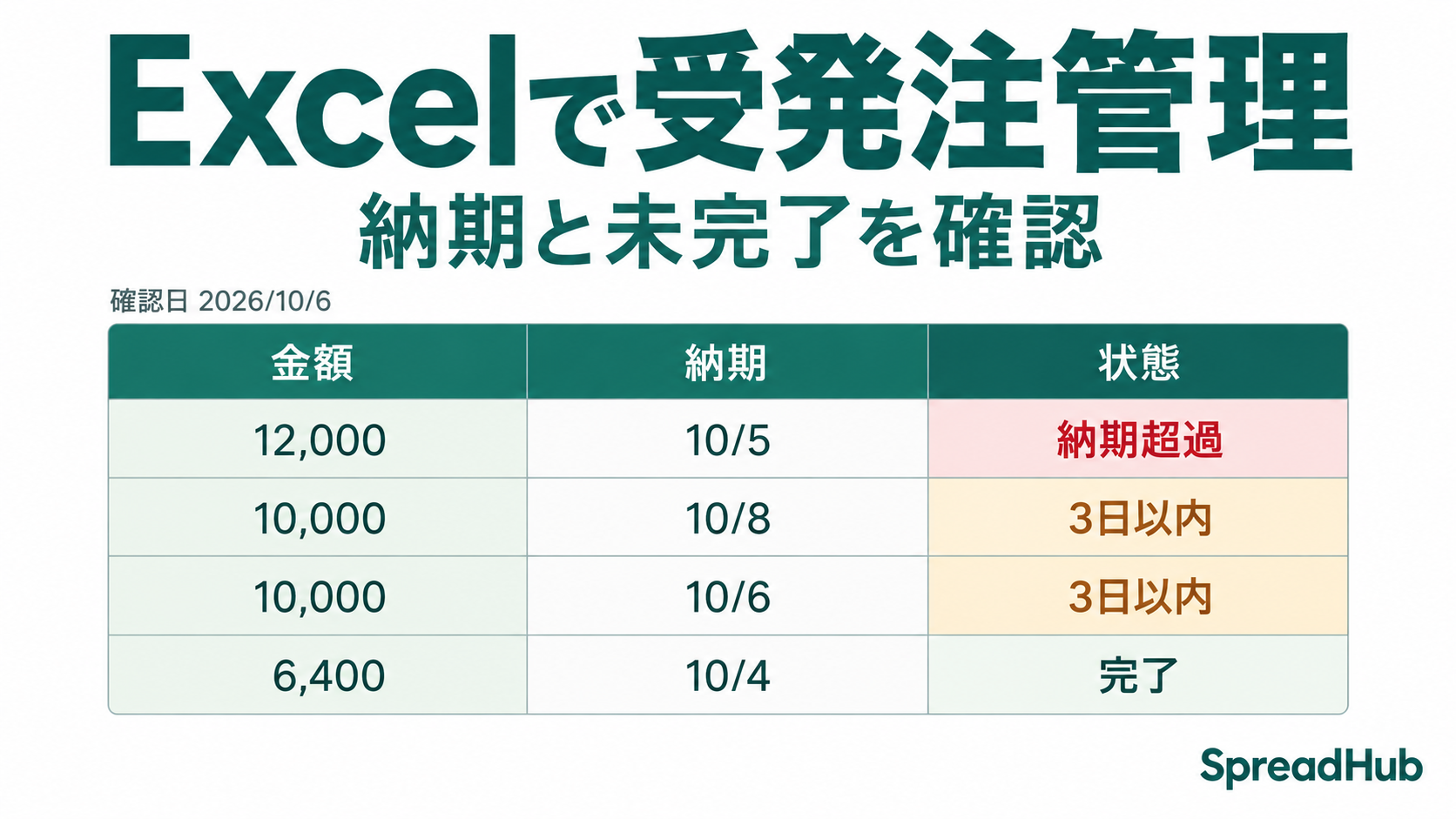
Excelで受発注を管理するなら、注文の内容と金額に「納期」「完了日」を加えると、まだ出荷していない商品や入荷待ちの商品を探せます。この記事では、受注と発注を1枚に記録し、未完了の金額と納期を確認する表を作ります。
作例では未出荷22,000円、未入荷10,000円。出荷日や入荷日を入れると、対応する金額が未完了の集計から外れます。完成ファイルを使い始める手順と、自作するための数式を紹介します。
登録不要。記事と同じ数式とサンプル入りです。
- ファイルから使う方は、自分のデータへ置き換える手順へ。
- 白紙から作る方は、表を作る手順へ。
- 台帳と発注書をまとめて使う方は、販売テンプレートをご覧ください。
仕入先へ送る帳票を作る方は、発注書の無料Excelテンプレートと記入例をご覧ください。宛先・明細の入力からPDF保存まで紹介しています。
完成例:出荷待ち・入荷待ちと納期を一覧で確認
練習ファイルのシート名は「受発注一覧」です。取引先から受けた注文は「受注」、仕入先へ出した注文は「発注」を選びます。黄色のセルが入力欄、薄緑のセルが計算欄です。金額は税抜の例で、円単位に四捨五入しています。
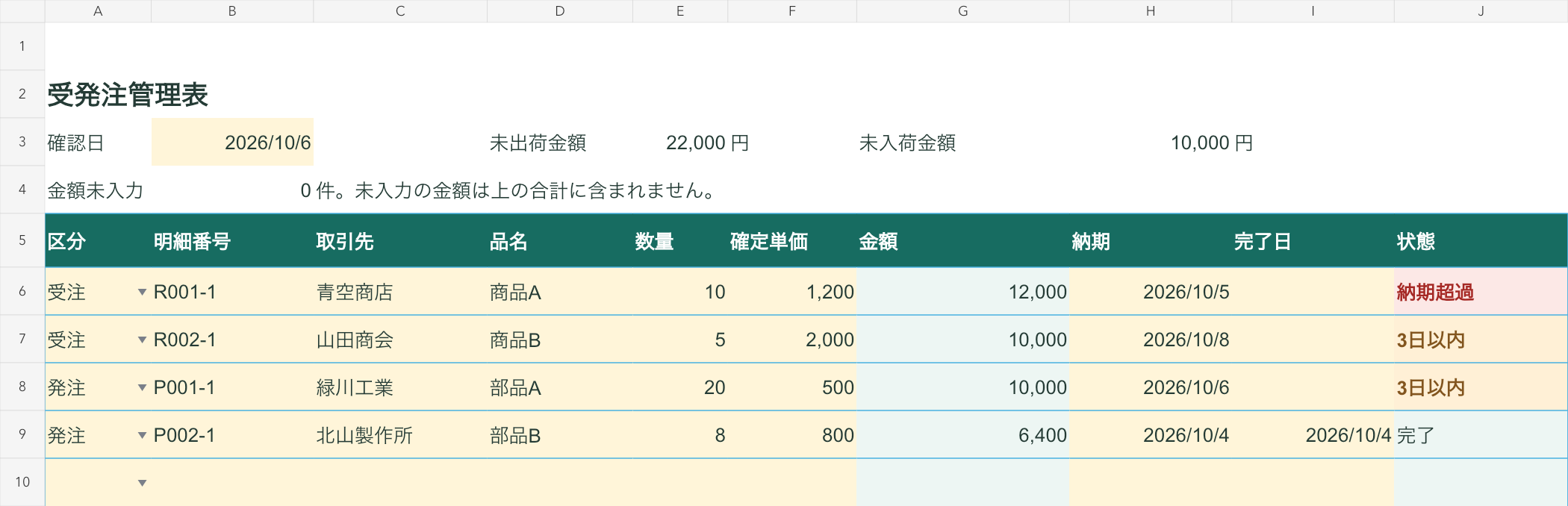
I6に「2026/10/6」を入れてみてください。J6が「納期超過」から「完了」へ変わり、上の未出荷金額E3は22,000円から10,000円になります。試した後はI6の内容を消すと元に戻せます。
完成ファイルを自分の取引に置き換える
- ファイルをコピーして保存し、B3の確認日を業務で確認する日に変えます。
- サンプルのA6〜F9とH6〜I9の内容を消します。G列の金額とJ列の状態は数式なので残してください。
- A列で受注・発注を選び、B〜F列へ明細番号、取引先、品名、数量、確定単価を入れます。
- H列へ納期を入れます。実際に出荷・入荷したら、その日付をI列へ入れて完了にします。
- J列を絞り込み、納期超過や3日以内の明細を確認します。B4の「金額未入力」が0件かも確かめてください。
完了日は、受注なら実際の出荷日、発注なら実際の入荷日です。これから届く予定の日はH列へ入れます。予定日を完了日に入れると、その明細が未完了の集計から外れてしまいます。
受注と発注を別々の台帳で管理し、発注書の作成までそろえて使うなら、受発注管理 Excelテンプレートがあります。
Excelに必要な列とサンプルを用意する
白紙から作る場合は、シート名を「受発注一覧」にします。A3に「確認日」、B3に「2026/10/6」を入れてください。A5〜J5に次の見出しを並べます。
| 列 | 見出し | 入力するもの |
|---|---|---|
| A | 区分 | 受注、または発注 |
| B | 明細番号 | R001-1など。同じ注文を分けるときは枝番を付ける |
| C・D | 取引先・品名 | 相手先と注文した商品 |
| E・F | 数量・確定単価 | この取引で決まった数値 |
| G | 金額 | 後の数式で計算 |
| H・I | 納期・完了日 | 予定日と、実際に出荷・入荷した日 |
| J | 状態 | 後の数式で判定 |
まず6〜9行目へ以下の4明細を入れます。G列とJ列は空けておいてください。スマホでは表を左右にスクロールできます。
| 行 | 区分・明細番号 | 取引先/品名 | 数量 | 確定単価 | 納期 | 完了日 |
|---|---|---|---|---|---|---|
| 6 | 受注 R001-1 | 青空商店/商品A | 10 | 1,200 | 2026/10/5 | 空欄 |
| 7 | 受注 R002-1 | 山田商会/商品B | 5 | 2,000 | 2026/10/8 | 空欄 |
| 8 | 発注 P001-1 | 緑川工業/部品A | 20 | 500 | 2026/10/6 | 空欄 |
| 9 | 発注 P002-1 | 北山製作所/部品B | 8 | 800 | 2026/10/4 | 2026/10/4 |
A6〜A105を選択し、[データ]→[データの入力規則]でリストを設定します。元の値は「受注,発注」です。区分の表記が変わると集計から外れるため、一覧から選ぶ形にしておきます。
B3とH〜I列は日付形式にします。日付は「2026/10/5」のように入力してください。「10月上旬」などの文字は、日付として計算できません。数量と単価には通貨記号や単位を付けず、数字だけを入れます。
金額と納期の状態を数式で表示する
数量と確定単価から金額を計算する
G6に次の式を入れ、G105まで下へコピーします。G6は10個×1,200円で12,000円です。数量か単価が空欄なら「数量・単価未入力」と表示します。単価が本当に0円の取引は、F列に0を入力してください。
=IF(B6="","",IF(COUNT(E6:F6)<2,"数量・単価未入力",ROUND(E6*F6,0)))確定単価は、その注文で合意した単価を値で残します。商品マスタから現在の価格を参照し続ける式にすると、価格改定後に過去の取引金額まで変わるためです。
完了日を優先し、未完了の納期を判定する
J6に次の式を入れ、J105までコピーしてください。完了日があれば「完了」。未完了の明細は、B3の確認日と納期を比べます。
=IF(B6="","",IF(COUNT(I6)>0,"完了",IF(COUNT(H6)=0,"納期未入力",IF(H6<$B$3,"納期超過",IF(H6<=$B$3+3,"3日以内","手配中")))))確認日が10月6日なら、10月5日以前は「納期超過」、10月6〜9日は「3日以内」、10月10日以降は「手配中」です。納期が空欄の場合は「納期未入力」になります。
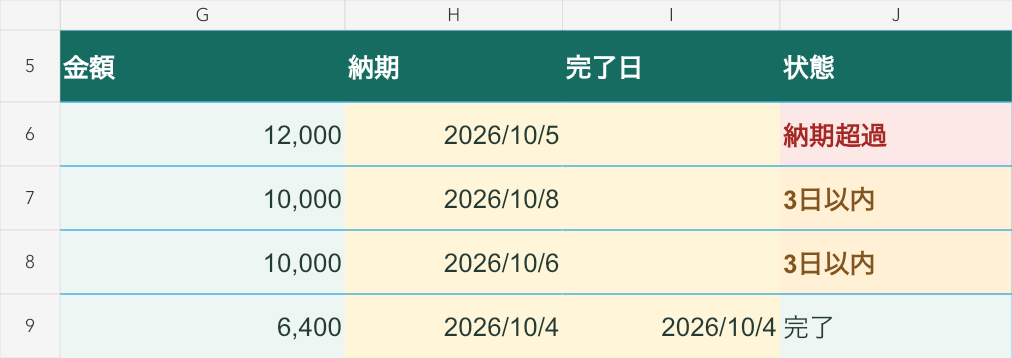
Windows版Excelでは、次の手順で確認欄に色を付けてください。
- J6〜J105を選び、[ホーム]→[条件付き書式]→[セルの強調表示ルール]→[文字列]を開きます。
- 文字列の欄へ「納期超過」を入力します。かぎ括弧は入力しません。
- 書式の選択欄から[ユーザー設定の書式]を開き、[塗りつぶし]で薄い赤を選びます。[OK]を押し、文字列の画面でも[OK]を押します。
- 同じ範囲を選び直し、「3日以内」を含むセルに薄い黄色を付けるルールも作ります。
色に加えて判定の文字も残すと、白黒印刷でも状態を確認できます。メニューはExcelの版によって表示が異なります。詳しくはMicrosoftの条件付き書式の説明をご覧ください。
未出荷・未入荷の金額を分けて集計する
D3を「未出荷金額」とし、E3へ次のSUMIFS式を入れます。区分が受注で、明細番号があり、状態が完了以外の行を合計します。結果は22,000円です。
=SUMIFS($G$6:$G$105,$A$6:$A$105,"受注",$B$6:$B$105,"<>",$J$6:$J$105,"<>完了")G3を「未入荷金額」とし、H3へ次の式を入れます。今度は発注だけを集計するため、結果は10,000円になります。
=SUMIFS($G$6:$G$105,$A$6:$A$105,"発注",$B$6:$B$105,"<>",$J$6:$J$105,"<>完了")数量・単価が未入力の行は金額を計算できません。合計だけ見て見落とさないよう、A4を「金額未入力」とし、B4へ次の式を入れます。
=COUNTIFS($G$6:$G$105,"数量・単価未入力")B4が1以上なら、G列の「数量・単価未入力」を直してから合計を確認します。また、未出荷金額は売掛金残高ではありません。入金の有無を調べるときは請求・入金の記録を使います。
A5〜J105を選択して[挿入]→[テーブル]を設定し、先頭行を見出しにします。J列で未完了の状態だけを選び、H列の納期が早い順に並べると、先に確認する明細を探せます。表全体をテーブルにしてから並べ替え、納期の列だけを単独で動かさないようにしてください。
分納や行の追加で、残りの数量を見失わないようにする
10個のうち6個を先に出荷するなら、元の10個を6個と4個の2行へ分けます。元の10個を残したまま6個を追加すると二重計上になるため、元行の数量も6へ直してください。
| 明細番号 | 数量 | 確定単価 | 金額 | 完了日 |
|---|---|---|---|---|
| R001-1 | 6 | 1,200 | 7,200 | 2026/10/6 |
| R001-2 | 4 | 1,200 | 4,800 | 空欄 |
6個の行だけに完了日を入れれば、この注文の未出荷金額は4,800円になります。残り4個の納期が変わったら、その行のH列を変更します。分ける前後で合計数量が10個、合計金額が12,000円のままかも確認してください。
練習ファイルには6〜105行目の100明細分を用意しています。さらに増やす場合はテーブルの範囲を広げ、G・J列の式とA列の入力規則をコピーします。E3・H3・B4の式にある105も、新しい最終行へそろえて延ばしてください。
毎日の確認では、B3の日付更新、金額未入力の確認、未完了明細の絞り込みの順に進めると使いやすくなります。実際の在庫数は入出庫の記録で管理します。作り方はExcel在庫管理表の記事で紹介しています。
注文の記録から発注書の作成までまとめる
注文が増えてきたら、取引先や商品を登録し、受注と発注を別々に入力する方が扱いやすくなります。発注書の印刷レイアウトや、未出荷・未入荷の集計画面も自作するなら、その設定が必要です。
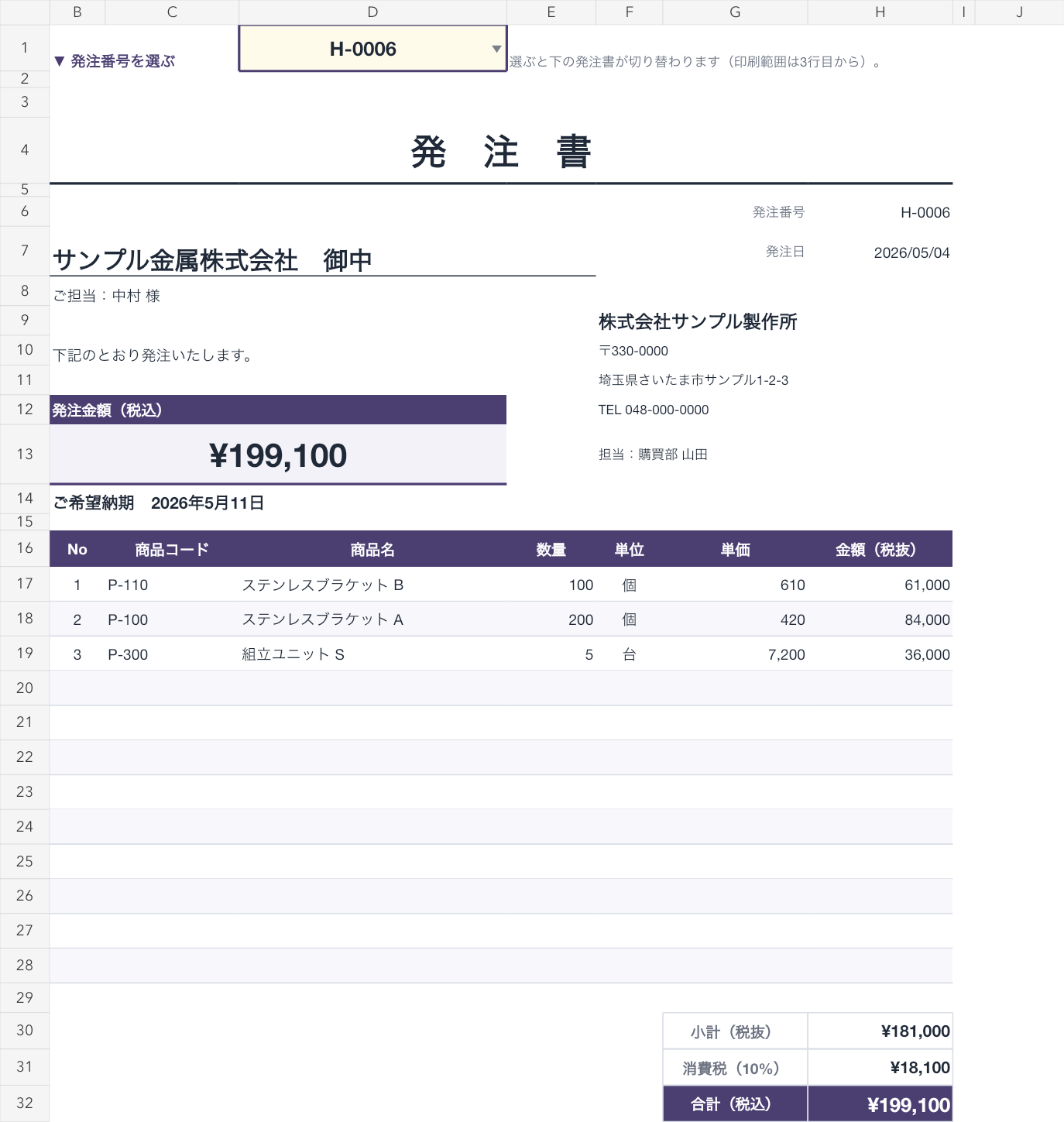
受発注管理 Excelテンプレートには、受注台帳・発注台帳・ダッシュボード・発注書を用意しています。受注明細と発注明細は各2,000行、取引先と商品は各300件。発注番号を選んで、12明細までの発注書を表示できます。
下の例は「発注書」のD1でH-0006を選んだ状態です。台帳の3明細が入り、数量・単価から税抜合計181,000円、税込199,100円が表示されます。取引先名や明細を、発注のたびに別の帳票へ転記する手間を減らせます。
購入後はZIPを展開し、コピーしたExcelの「はじめに」を確認します。「設定」「取引先」「商品」を自社用に変更してから、各台帳のサンプル入力を置き換えてください。確定単価はH列へ値で入れ、数式セルは残します。分納は販売版でも明細を分けて記録します。
この記事の無料作例とは別の業務用テンプレートです。PC版Excelでの利用をおすすめします。在庫表との自動連携は行わないため、在庫数は別途入出庫の記録へ反映してください。
作例の確認内容
表計算環境artifact-toolで、金額・納期判定・完了による集計変更・分納・入力欄の空欄など11項目を確認し、配布ファイルを初期値に戻しました。Microsoft Excel実機での操作確認は未実施です。本文図はファイルを描画した表示例です。