 SpreadHub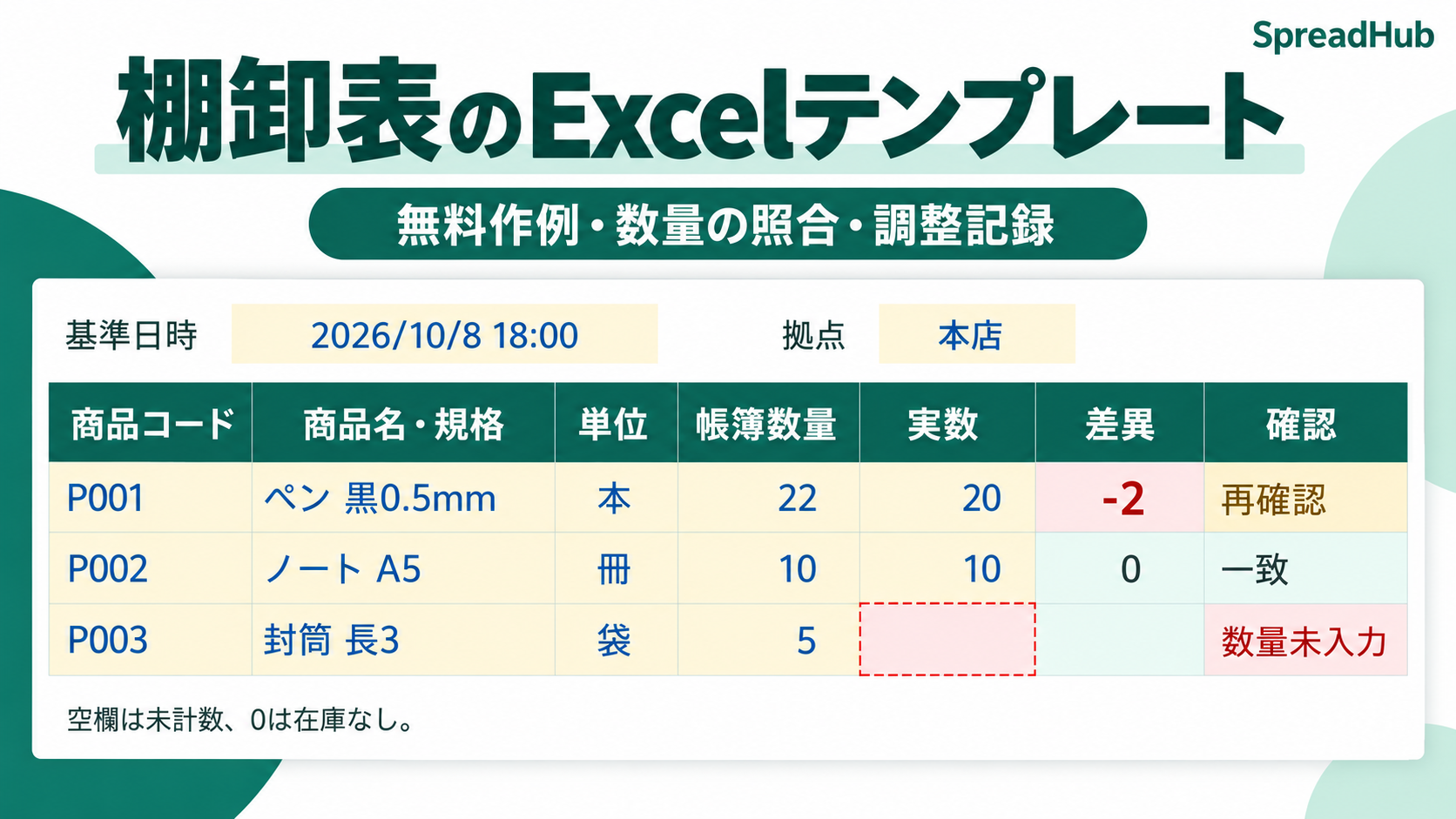
棚卸表は、実際に数えた在庫を記録し、帳簿の数量と照合する表です。商品コード・商品名・単位・帳簿数量・実数をそろえると、Excelで差異を計算できます。この記事では、帳簿22本に対して現物20本、差異−2本になる記入例を使います。
例えば、ペンを22本と記録していて、数えた結果が20本なら差異は−2本です。数えていない商品の実数は空欄にします。
| 帳簿の数量 | 22本 |
|---|---|
| 数えた数量 | 20本 |
| 差異 | 20−22=−2本 |
無料作例で、今回の棚卸を照合する
20商品分の帳簿数量を普段の在庫表から入力し、実数との差を確認できます。修正した在庫表の名前・行番号・日付を、10行の調整記録へ残す形式です。
販売版で、日々の入出庫から棚卸まで管理する
在庫管理 Excelテンプレートは、300商品の登録欄と入出庫2,000行を備えています。入出庫から現在庫を計算し、棚卸表へ商品名・場所・単位・帳簿在庫を表示します。棚卸のたびに帳簿数量を転記する作業が負担なら、販売版も検討してください。
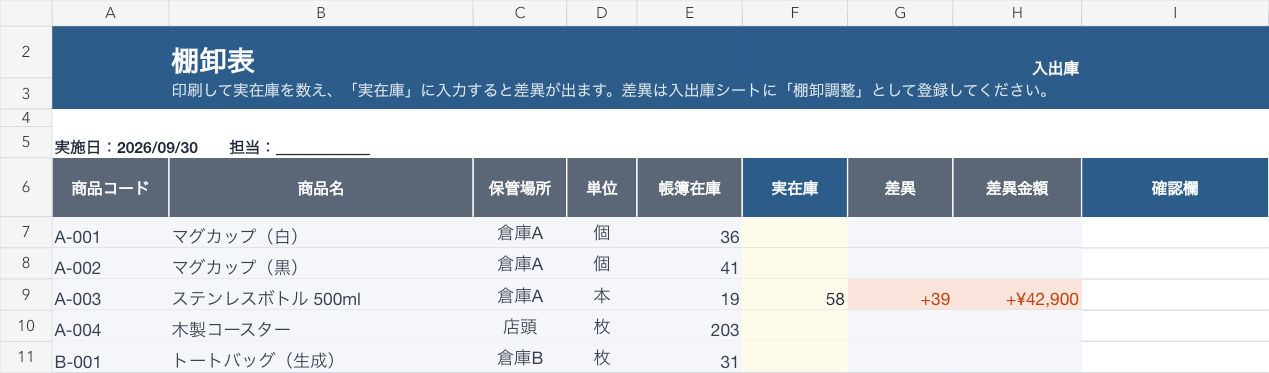
販売版の操作は、次の3段階です。
- 「商品マスタ」へ商品と初期在庫を登録し、日々の入出庫を記録する。
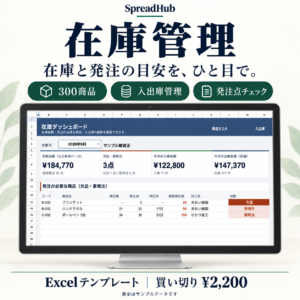
- 棚卸表へ数えた実在庫を入力し、差異を確認する。
- 再計数と原因確認の後、棚卸表をPDFなどへ保存する。調整が必要なら、控えた差異を入出庫シートの「棚卸調整」へ1回だけ記録する。
帳簿在庫は現在庫に連動するため、調整前の差異を控えてから処理してください。詳しい操作は販売版の棚卸手順で説明します。購入後はZIPを展開し、付属の「はじめに」を見ながらコピーへ入力を始められます。PC版Excelでの利用をおすすめします。
無料棚卸表の記入例と、差異の読み方
無料作例は「棚卸表」「調整記録」の2シートです。黄色の欄へ入力し、薄緑の欄に計算結果を表示します。棚卸表の6行目が見出しで、7〜26行目へ商品を記録します。
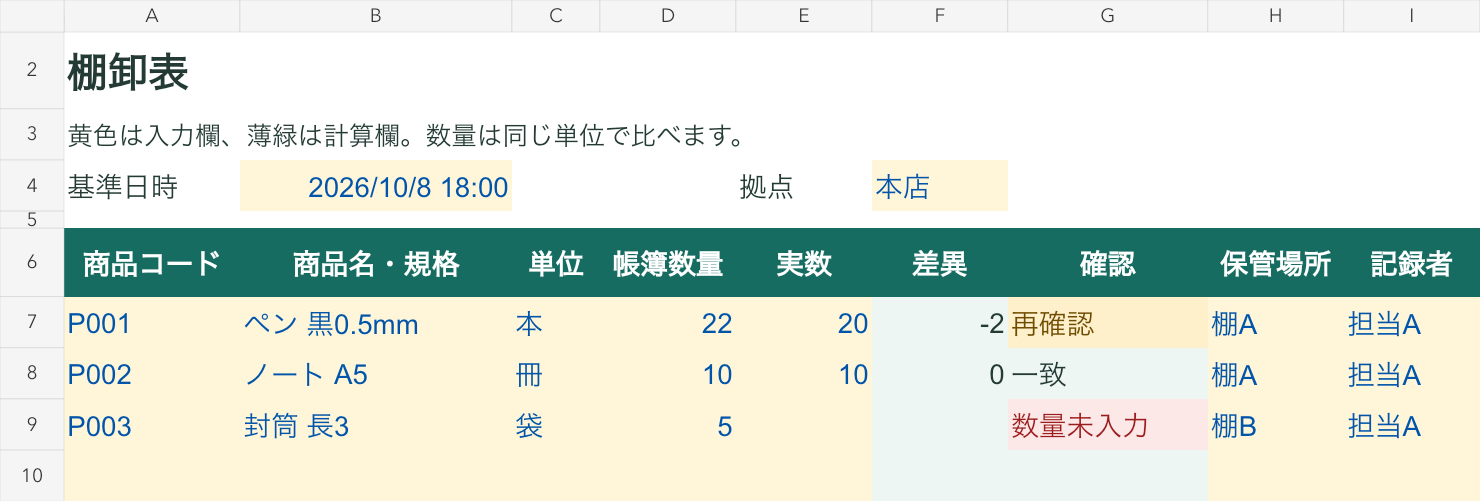
差異は「実数−帳簿数量」で統一します。P001のペンは20−22=−2本で、帳簿より現物が2本少ない状態。P002のノートは10−10=0冊で一致しています。
P003の封筒は未計数で、実数と差異が空欄です。G9には「数量未入力」と表示します。棚を確認して在庫がなかった場合に0を入れてください。未計数を0へ置き換えると、数え漏れを在庫不足として処理してしまいます。
数える前に、基準日時・商品・単位をそろえる
最初に「2026年10月8日18時時点」のように、どの時点の在庫を比べるか決めます。その時点までの入荷・出荷を管理表へ記録し、帳簿数量を控えてください。数えている間に商品が動く場合は、基準時刻の前後を分けて記録し、現物と帳簿を同じ時点へそろえます。
商品名が同じでも、色・サイズ・容量が違えばコードを分けます。作例のP001は「ペン 黒0.5mm」です。「ペン」という名前だけで別の太さと混ぜず、普段の在庫管理と同じコードを使ってください。先頭に0があるコードは文字列で入力します。
数量の単位も合わせます。帳簿が「本」なら、2箱をそのまま2と入力しません。1箱10本なら2箱で20本です。棚卸表には20、単位欄には本と記録します。箱の入数は現物や商品情報で確認してください。
同じ商品が棚Aと棚Bにある場合は、場所ごとの数を紙などへ控え、合計してから商品の行へ入力します。この作例は1商品1行で照合する形式です。棚ごとの担当と数える順番を決めると、二重に数えた場所や未確認の場所を見つけやすくなります。
入力欄を自分の商品と棚卸結果へ置き換える
元のファイルを保管してコピーを開きます。「棚卸表」のB4へ基準日時、F4へ拠点を入力してください。7〜9行目の架空の記入例は、黄色の入力欄だけを消して置き換えます。F列・G列の数式は残します。
| 列・セル | 入力する内容 |
|---|---|
| A7〜A26 | 普段の在庫管理と同じ商品コード。1商品につき1行 |
| B列・C列 | 商品名・規格と、数える単位 |
| D列 | 普段の在庫表を開き、基準日時の数量を数字で入力する |
| E列 | 実際に数えた数量。未計数は空欄、在庫なしは0 |
| H列・I列 | 確認した保管場所と記録者 |
紙で数える場合は、商品の一覧と帳簿数量を入力したコピーを保存し、E列の実数だけを消して印刷します。実数・場所・記録者を書き込み、回収後に同じ商品の行へ転記してください。印刷前に入力欄を白くすると、手書きの数字が読み取りやすくなります。
数えた人と転記する人が違う場合は、コードと単位を先に照合します。「P001」「本」の行へ20を入れたら、F7が−2、G7が「再確認」になることを確かめてください。G列に「コード重複」「項目未入力」などがあれば、差異を処理する前に入力欄を直します。
差異を計算し、入力漏れとコード重複を確認する
配布ファイルには数式を設定済みです。同じ配置で自作する場合は、F7へ次の式を入れ、F7〜F26を選んで[ホーム]→[フィル]→[下方向へコピー]で最終行まで入れます。
=IF(A7="","",IF(COUNT(D7:E7)<2,"",IF(OR(D7<0,E7<0),"",E7-D7)))D7とE7の両方が数値なら、計算結果はE7−D7です。空欄・文字・負数がある場合は差異を保留します。数量を0と入力した場合は計算し、E7が0なら0−22=−22です。F8は8行目、F26は26行目を参照することを数式バーで確認してください。
G7へ次の式を入れ、G26まで下方向へコピーします。商品コードの空欄と重複、必要項目、数量を確認し、差異が0なら「一致」、0以外なら「再確認」と表示する式です。
=IF(COUNTA(A7:E7,H7:I7)=0,"",IF(A7="","コード未入力",IF(COUNTIFS($A$7:$A$26,A7)<>1,"コード重複",IF(OR(B7="",C7="",H7="",I7=""),"項目未入力",IF(COUNT(D7:E7)<2,"数量未入力",IF(OR(D7<0,E7<0),"数量を確認",IF(F7=0,"一致","再確認")))))))COUNTIFSでA7〜A26の同じコードを数えます。詳しい書式はMicrosoftのCOUNTIFS関数を確認できます。コードの重複は同じ商品の二重記録の候補なので、元の一覧と照合してください。
| コピーで試す操作 | 確認する結果 |
|---|---|
| E7の20を消す | F7は空欄、G7は数量未入力 |
| E7へ0を入力 | F7は−22、G7は再確認 |
| E7へ23を入力 | F7は1、G7は再確認 |
| A8をP001へ変える | G7・G8ともコード重複 |
確認後はE7を20、A8をP002へ戻します。実際に使う前に記入例を自社の商品へ置き換えてください。
20商品を超える行を足す場合は、F列・G列の数式と書式をコピーし、COUNTIFSの範囲が追加した行まで含むように変更します。印刷範囲も延ばしてください。数字を手入力して計算欄を上書きすると、次の棚卸で更新されなくなります。
差異は再計数と原因確認の後で、1回だけ反映する
−2が出たら、P001をもう一度数えます。棚Aだけでなく、別の置き場、検品中の商品、返品や破損品なども確認してください。実数が20本で正しければ、基準日時までの入出庫記録と、単位や商品の取り違えを調べます。
出庫2本の記録漏れを見つけた場合は、元の出庫を記録して現在庫を計算し直します。原因に対応する記録で帳簿が20本へ直ったら、さらに−2の棚卸調整を入れる必要はありません。出庫の追加と棚卸調整を両方行うと、18本まで減らしてしまいます。
原因を確認したうえで棚卸調整を行う場合は、調整量を「実数−調整前の帳簿数量」で記録します。22本を20本へ直す量は−2本です。実数20をそのまま増減量の欄へ入れず、控えた差異を使ってください。
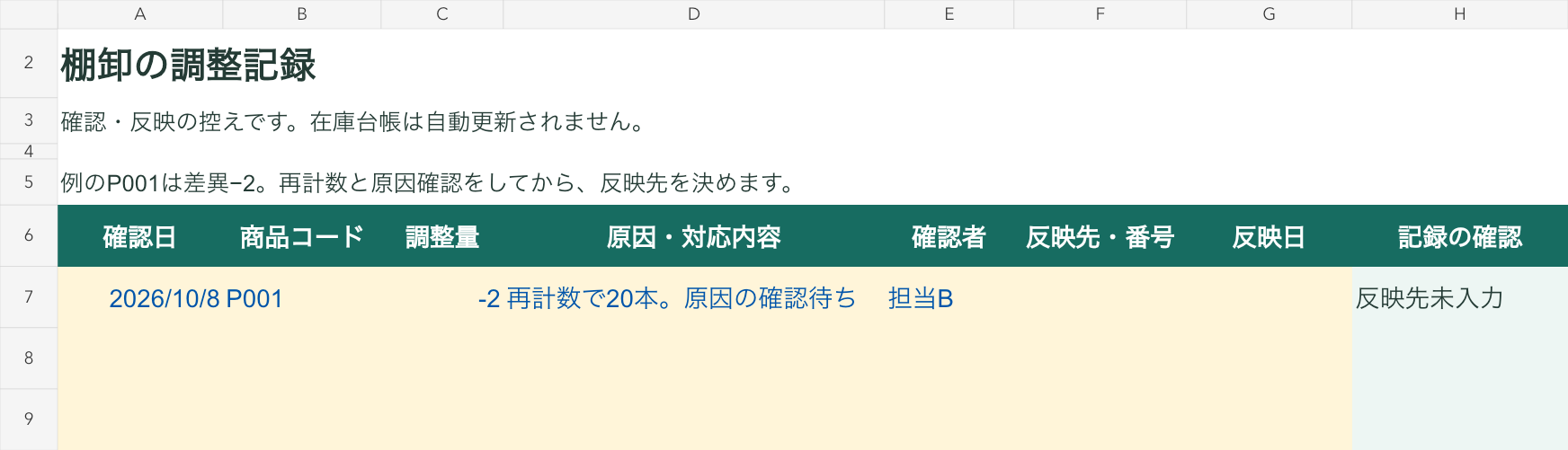
「調整記録」の7行目へ、確認日・コード・調整量・原因と対応内容・確認者を記入します。在庫表を修正した後に、F列へ「在庫表_本店.xlsx・入出庫15行目」のようにファイル名と修正した行を、G列へ修正日を記録してください。出庫記録の追加で直した場合は、原因・対応欄にその内容を書き、棚卸調整量は0と記録できます。
H列は記入の不足を表示します。F7だけを入れても「反映日未入力」のままです。反映先と日付が入ると「記録済」になりますが、これは欄がそろったことを示す表示です。反映した在庫台帳を開き、数量が20本になったことも照合してください。調整記録から別の在庫表は自動更新されません。
日々の在庫表を自作する方は、在庫管理表の無料Excel作例と作り方で、入出庫から現在庫を計算する手順を確認できます。棚卸表と在庫表は別のファイルなので、同じ商品コードと基準日時を使って照合します。
印刷した原票と照合結果を残し、次の棚卸を準備する
無料作例はA4横、倍率100%、表示100%を設定しています。通常の入力文字は13ptです。印刷範囲は棚卸表がA2〜I28、調整記録がA2〜H18。[ファイル]→[印刷]で商品名、数量、確認文、担当者が見切れていないか確認してください。手元のExcelやプリンターによって改ページが変わるため、出力前の確認が必要です。
列や行を増やした場合は、対象範囲を選び[ページレイアウト]→[印刷範囲]→[印刷範囲の設定]で範囲を更新します。詳しい操作はMicrosoftの印刷範囲の設定を確認してください。幅が収まらなければ、項目を別紙へ分け、文字を小さくして詰め込まないようにします。
棚卸が終わったファイルは「2026-10-08_本店_棚卸」のように、日付と拠点で保存します。数えた紙の原票、差異を確認した結果、反映した記録の番号も一緒に残してください。後から帳簿数量を書き換える前に、調整前の照合結果を控えとして保存します。
決算に使う場合は、数量の照合に加え、採用する在庫評価方法に合わせた単価と金額を別途確認します。商品マスタの現在単価をそのまま決算用の評価単価と扱わず、経理で使う資料と合わせてください。法人の棚卸表を含む書類は原則7年間、対象となる欠損金等の年度は10年間の保存が必要です。起算日と対象は国税庁の帳簿書類等の保存期間で確認できます。
次回は、完了したファイルを上書きせずコピーを作ります。基準日時と帳簿数量を更新し、E列の実数、記録者、調整記録の入力欄を消してください。F列・G列の計算式は残し、廃番と追加商品、保管場所、単位を確認してから配ります。
日々の入出庫と棚卸表を、同じExcelで管理する
無料作例では、普段の在庫表から帳簿数量を転記して照合します。入出庫の記録と現在庫、棚卸表、発注点の確認をまとめたい方には在庫管理 Excelテンプレートがおすすめです。
販売中v1.2の入力枠は300商品・入出庫2,000行です。商品マスタの帳簿在庫を棚卸表へ表示し、実在庫を入力すると差異と差異金額を確認できます。商品コード・商品名・保管場所・単位を棚卸のたびに転記する作業を省けます。
購入後はコピーを開き、「商品マスタ」へ自社のコード・商品・単位・保管場所・初期在庫を登録してください。日々の入出庫を記録してから、棚卸表を印刷し、実在庫を数えて入力します。
棚卸調整を登録する前に、棚卸表をPDFなどへ保存して差異を控えてください。販売版の帳簿在庫は現在庫に連動するので、入出庫シートへ調整を登録すると棚卸表の帳簿在庫も変わります。原因確認後、入出庫シートで「棚卸調整」を選び、控えた差異を符号付きで1回だけ記録してください。再表示した棚卸表の差異が0になっても、控えた−2をもう一度登録しないようにします。
調整後は現在庫と発注点の表示を確認します。在庫金額は商品マスタの単価による管理用の表示で、決算時の評価方法を自動で選ぶ機能ではありません。無料作例と販売商品は別ファイルです。PC版Excelでの利用をおすすめします。
作例の確認内容
表計算環境artifact-toolで、差異22→20、空欄と0、数量の文字・負数、コードの空欄と重複、単位の空欄、小数数量、20行目、調整記録の反映先・日付・確認者の不足など18ケースを確認しました。保存後の再読込も確認し、配布ファイルは記入例へ戻しています。印刷範囲と100%を設定しましたが、Microsoft Excel実機での再計算・印刷プレビューは未確認です。