 SpreadHub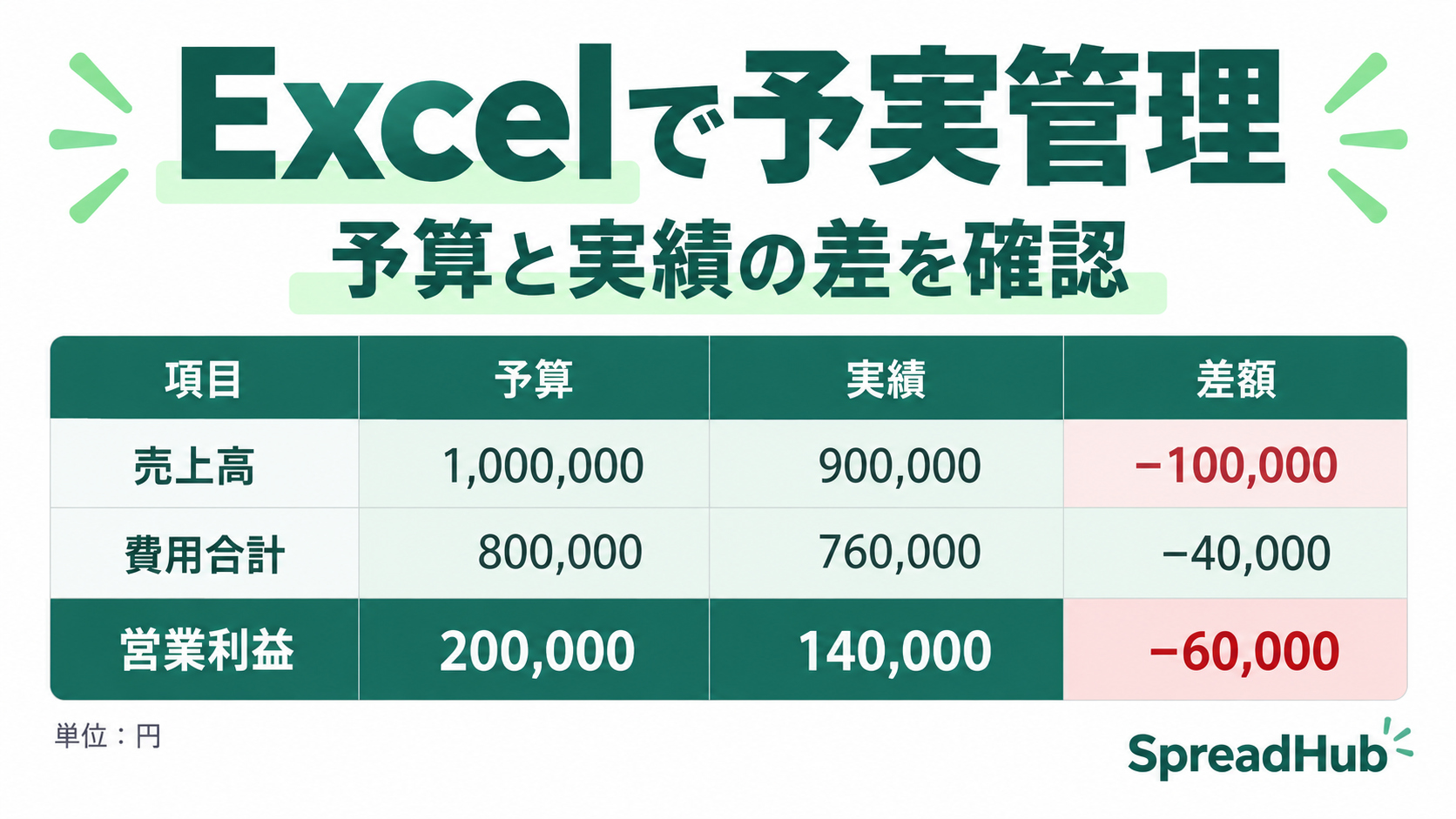
Excelの予実管理表は、同じ月の予算と実績を並べ、「実績−予算」の差額と「実績÷予算」の予算比を計算する形から始められます。売上と費用では差額の読み方が違うので、確認欄も付けておくと毎月見直しやすくなります。
作例は1部門・1か月の表です。売上が予算より10万円少なく、費用も4万円少なかった場合、営業利益は6万円の未達です。未入力の実績を0円として集計しない式も、完成ファイルで確認できます。
登録不要。記事と同じ数式とサンプル入りです。
- ファイルから使う方は、自分のデータへ置き換える手順へ。
- 白紙から作る方は、表を作る手順へ。
- 複数部門の予算と実績をまとめて見たい方は、販売テンプレートをご覧ください。
完成例:予算との差額と、利益への影響を確認する
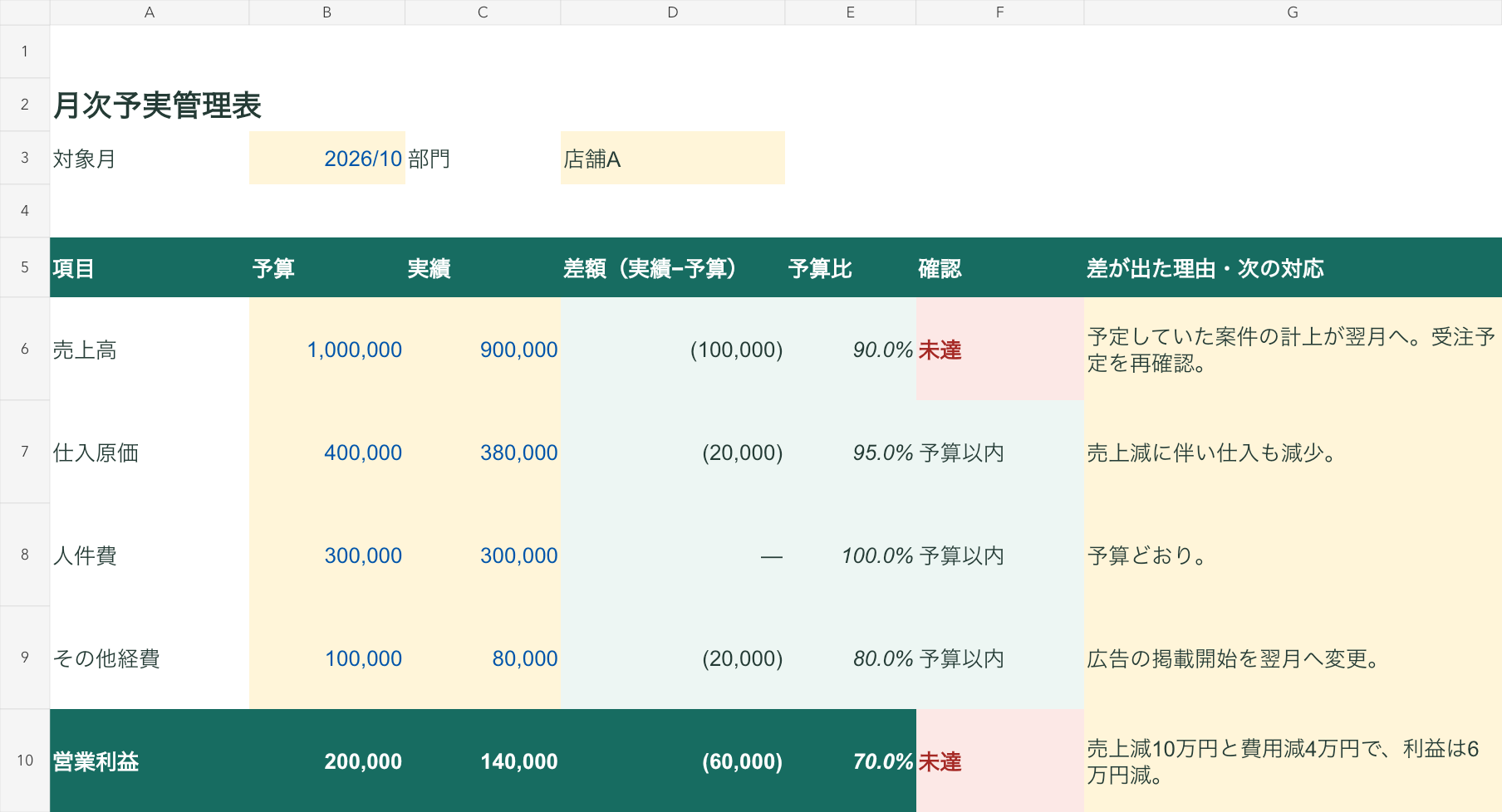
練習ファイルは「月次予実」1シートです。B・C列へ予算と実績を入れると、営業利益、差額、予算比、確認結果が変わります。G列には、差が出た理由と次の対応を書けます。
完成ファイルを使って、今月の数字へ置き換える
- ファイルをコピーして保存し、B3の対象月とD3の部門名を変えます。
- B6〜B9へ予算、C6〜C9へ同じ月の実績を入れます。作例は税抜なので、自社でも税込・税抜の扱いをそろえます。
- G6〜G10のサンプル文を、自社の差額理由と対応へ置き換えます。
- 10行目の営業利益と、F列の確認結果を見ます。未集計の実績は空欄で残し、発生がないと確認できた項目は0を入れてください。
試しにC9を80000から120000へ変えると、その他経費は「予算超過」になり、実績の営業利益C10は140,000円から100,000円へ変わります。確認したらC9を80000へ戻します。
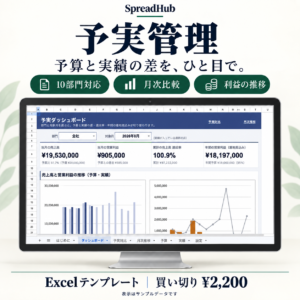
複数部門の12か月をまとめ、表示する部門や月を切り替えて確認したい方には、予実管理 Excelテンプレートがあります。
予実管理表の項目と入力欄を作る
白紙から作る場合はシート名を「月次予実」にします。A3を「対象月」、B3を「2026/10/1」、C3を「部門」、D3を「店舗A」にします。B3の表示形式は「yyyy/m」にしてください。
A5〜G5の見出しは「項目」「予算」「実績」「差額(実績−予算)」「予算比」「確認」「差が出た理由・次の対応」です。A6〜C10へ次の値を入れます。10行目の金額は後から数式を設定します。
| 行 | A:項目 | B:予算 | C:実績 |
|---|---|---|---|
| 6 | 売上高 | 1,000,000 | 900,000 |
| 7 | 仕入原価 | 400,000 | 380,000 |
| 8 | 人件費 | 300,000 | 300,000 |
| 9 | その他経費 | 100,000 | 80,000 |
| 10 | 営業利益 | 数式 | 数式 |
項目名を自社用へ変える場合も、6行目は売上、7〜9行目は費用にしてください。同じ費用を複数の行へ含めないよう、例えば人件費に入れた金額はその他経費から除きます。
実績は入金・支払の月ではなく、予算と同じ基準で集計した月の数字を使います。9月の売上代金が10月に入金された場合、その入金だけを10月の売上実績へ足すことはしません。入出金の予定と残高を確認する表とは使い分けます。
営業利益・差額・予算比を計算する
売上から費用を引き、営業利益を出す
B10に次の式を入れ、C10へ右にコピーします。予算は100万円−80万円で20万円、実績は90万円−76万円で14万円です。4つの項目すべてに数字がある場合だけ計算します。
=IF(COUNT(B6:B9)<4,"",B6-SUM(B7:B9))差額は実績から予算を引く
D6へ次の式を入れ、D10まで下へコピーします。売上の差額D6は−100,000円、営業利益の差額D10は−60,000円です。
=IF(COUNT(B6:C6)<2,"",C6-B6)予算か実績が空欄の行は、差額も空欄です。作例ではマイナスを括弧で表示していますが、セルの値は負の数値です。
予算比をパーセントで表示する
E6へ次の式を入れ、E10までコピーします。E6〜E10の表示形式をパーセンテージの小数1桁にしてください。売上は90.0%、営業利益は70.0%です。
=IF(COUNT(B6:C6)<2,"",IF(B6<=0,"—",C6/B6))予算比は、予算に対して実績が何倍かを表します。予算0円では割り算できず、赤字の予算では比率の読み方が紛らわしいため、この作例は予算が0円以下なら「—」と表示します。その場合もD列の差額は確認できます。
売上の未達と費用の予算超過を分けて表示する
差額の符号だけでは、何を確認すべきか分かりません。売上が予算より少ないときは「未達」、費用が予算より多いときは「予算超過」と表示します。
F6には売上の確認式を入れます。
=IF(COUNT(B6:C6)<2,"未入力",IF(C6<B6,"未達","予算以上"))F7には費用の確認式を入れ、F9まで下へコピーしてください。費用の予算比が120%なら、予算の1.2倍を使っている状態です。費用が増えた理由を、金額と合わせて確認してください。
=IF(COUNT(B7:C7)<2,"未入力",IF(C7>B7,"予算超過","予算以内"))F10には営業利益の確認式を入れます。利益は売上と同じように、予算より少なければ未達です。
=IF(COUNT(B10:C10)<2,"未入力",IF(C10<B10,"未達","予算以上"))Windows版Excelでは、次の手順で確認欄に色を付けてください。
- F6〜F10を選び、[ホーム]→[条件付き書式]→[セルの強調表示ルール]→[文字列]を開きます。
- 文字列の欄へ「未達」を入力します。かぎ括弧は入力しません。
- 書式の選択欄から[ユーザー設定の書式]を開き、[塗りつぶし]で薄い赤を選びます。[OK]を押し、文字列の画面でも[OK]を押します。
- 同じ範囲を選び直し、「予算超過」と「未入力」も、それぞれ別のルールで薄い赤にします。合計3つのルールを作ってください。
色に加えて判定の文字も残すと、白黒印刷でも状態を確認できます。メニューはExcelの版によって表示が異なります。詳しくはMicrosoftの条件付き書式の説明をご覧ください。
費用が予算内でも、減った理由をG列へ残してください。例えば、広告の掲載を翌月に延期したのか、同じ広告を低い料金で出せたのかを分けて書きます。支払日が変わっただけの場合は、その変更を費用の減少理由にはしません。
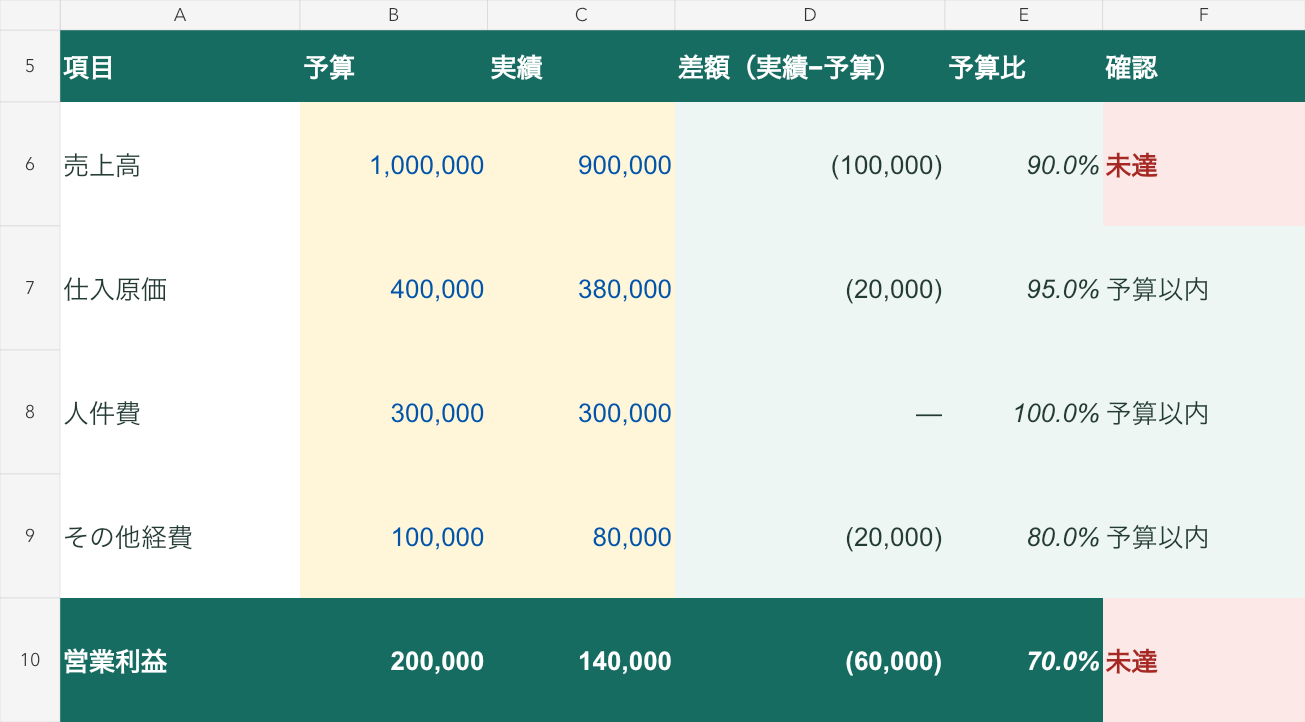
作例では、売上が10万円減り、仕入原価とその他経費がそれぞれ2万円減っています。費用の減少4万円を差し引くと、利益への影響は−6万円です。G10には、その内訳を短く残します。
未入力と実績0円を分けて、翌月も使える形にする
C8の人件費300000をいったん消してみてください。F8は「未入力」、営業利益C10と差額D10は空欄になります。人件費をまだ集計していない段階で、利益が30万円多く見えるのを防ぐためです。
一方、C8へ0を入力すると営業利益は440,000円になります。「実績が発生しなかった」と確認できた0円は集計に使います。試し終えたらC8を300000に戻してください。
| 入力の状況 | 入れ方 | この表の動き |
|---|---|---|
| まだ金額を確認できていない | 空欄 | 利益の集計を保留し、未入力と表示 |
| 確認した結果、発生額が0円 | 0 | 0円として差額と利益を計算 |
| 予算を組んでいなかった費用 | 予算0、実績額を入力 | 予算比は横棒、差額と予算超過を確認 |
翌月はコピーし、実績と理由を入れ替える
最初は、月次のファイルをコピーして残す方法で十分です。対象月を変え、予算を確認したうえでC6〜C9とG6〜G10を消し、新しい月の実績と理由を入れます。D〜F列と10行目の数式は残してください。日付だけ変えて前月の数字を残さないようにします。
科目を増やす場合は、費用の行を追加して利益のSUM範囲を広げます。COUNTで確認する項目数も合わせて変更してください。例えば費用を1行増やせば、売上を含めた確認対象は4項目から5項目になります。差額・予算比・費用の確認式も追加行へコピーします。
部門や月が増えると、各ファイルを集める作業や、集計式の確認が必要になります。毎月同じ項目で入力する運用なら、部門と月を指定して見られる表へまとめると、全体の比較を続けやすくなります。
部門と月を選んで、予算との差額を確認する
予実管理 Excelテンプレートは、10部門・20科目・12か月の予算と実績を記録できる販売テンプレートです。対象部門・対象月を選んでダッシュボードを切り替え、売上・経費・営業利益の差や月次推移を確認できます。
購入後はZIPを展開し、コピーしたファイルの「設定」で会社名・期首月・部門・科目を変更します。「予算」「実績」の入力欄を自社の数字へ置き換え、数式セルは残してください。
実績を確定する際は、全社・全科目の入力を確認してから「実績確定済みの月数」を設定します。未入力や科目漏れは未確定として表示し、実績0円と区別します。月が過ぎただけで自動的に確定した扱いにはしません。
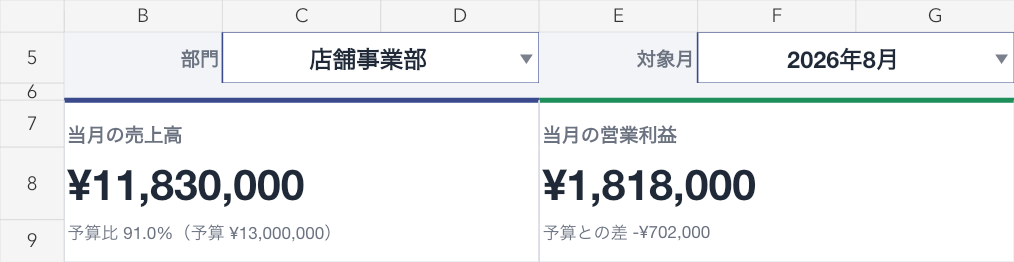
下の例ではサンプルの4〜8月を確認済みとし、ダッシュボードのC5で「店舗事業部」、F5で「2026年8月」を選んでいます。当月の売上は11,830,000円、営業利益は1,818,000円です。
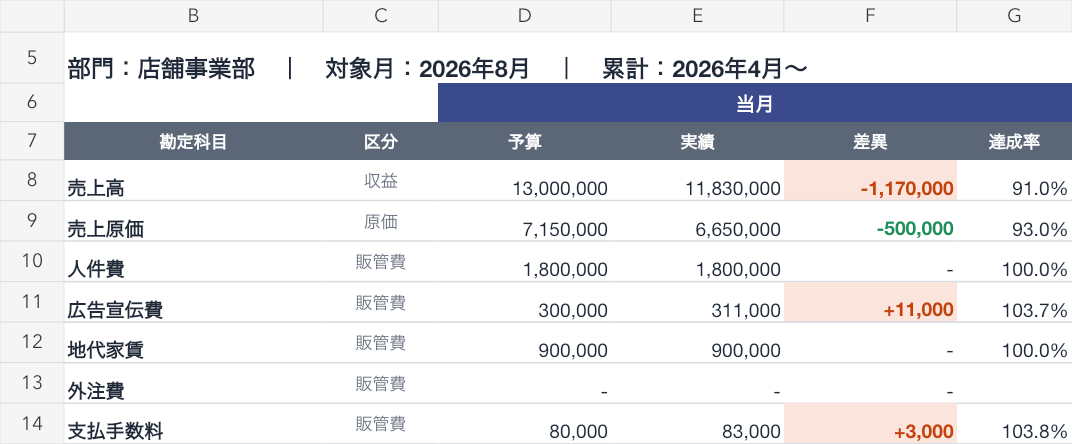
「予実対比」では、選んだ部門・月の内訳を確認できます。売上は予算を1,170,000円下回り、広告宣伝費は11,000円超過しています。合計を見るだけで終わらず、どの科目に差があるかを追えます。
会計ソフトの実績は手動で転記します。着地見込みは入力済み実績と予算をもとにした参考値です。無料作例とは別の商品で、部門別の集計や画面作成の手間を省いて使いたい方に向いています。PC版Excelでの利用をおすすめします。
取引明細から月別売上を集めるところから作る場合は、Excel売上管理表の作り方も参考にしてください。
作例の確認内容
表計算環境artifact-toolで、利益・差額・予算比、経費の超過、未入力と0円、予算との一致、赤字予算など9項目を確認しました。配布ファイルは初期値に戻しています。Microsoft Excel実機での操作確認は未実施です。本文図はファイルを描画した表示例です。
数式の参考:Microsoft:IF関数、Microsoft:COUNT関数。