 SpreadHub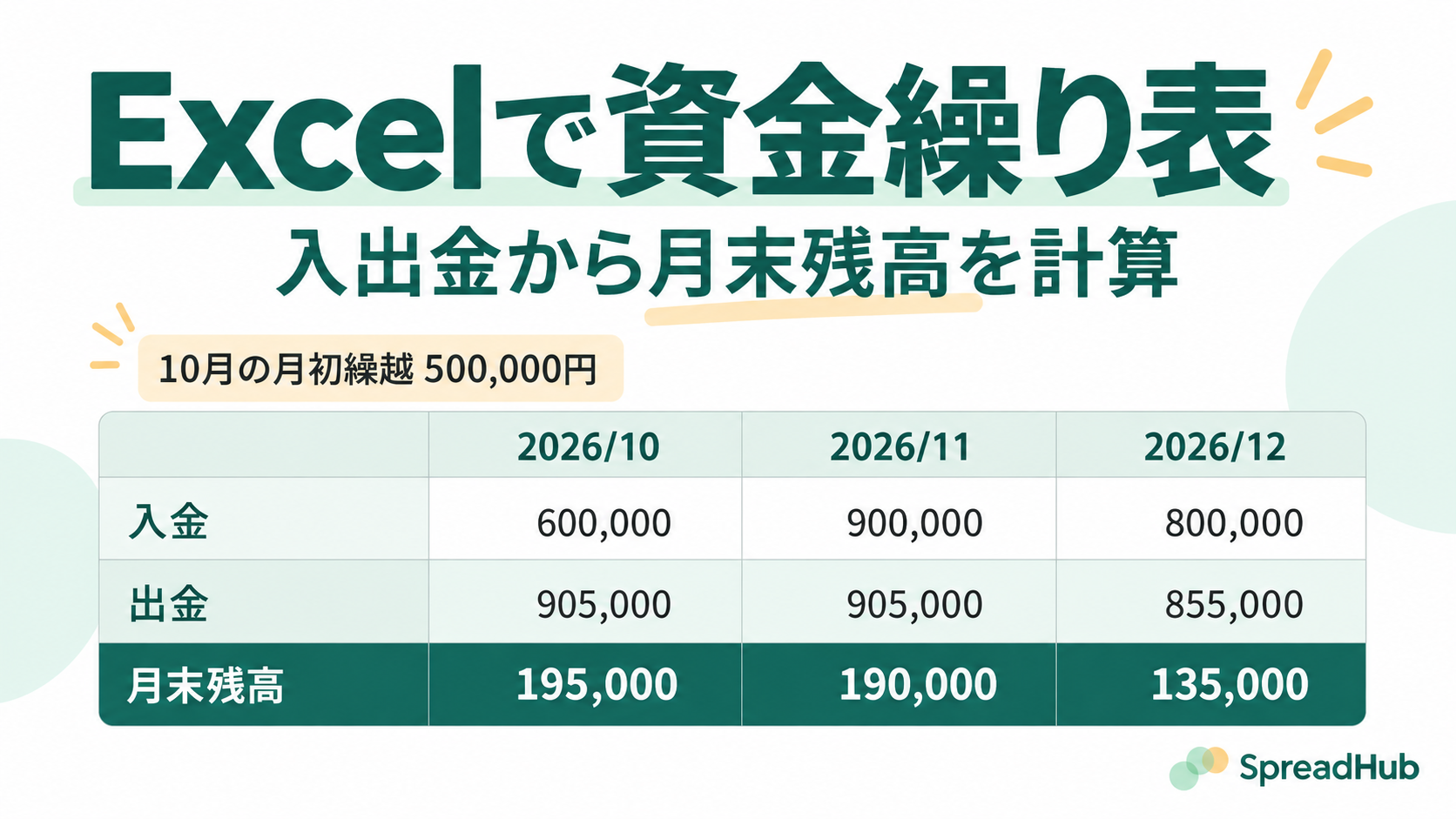
Excelの資金繰り表は「月初にあるお金+その月の入金−その月の出金」で月末残高を計算し、翌月へ引き継ぐ表です。売上を計上した月と、実際に代金が入る月を分けて入力すると、先の支払予定を確認できます。
この記事では3か月分の表を作ります。月初50万円、10月の入金60万円、出金90万5,000円なら、月末残高は19万5,000円。そのうち20万円の入金が11月へずれた場合も、ファイルで試せます。
登録不要。記事と同じ数式とサンプル入りです。
- ファイルから使う方は、自分のデータへ置き換える手順へ。
- 白紙から作る方は、表を作る手順へ。
- 年間の残高と借入返済も確認したい方は、販売テンプレートをご覧ください。
完成例:入出金を変えると翌月以降の残高も変わる
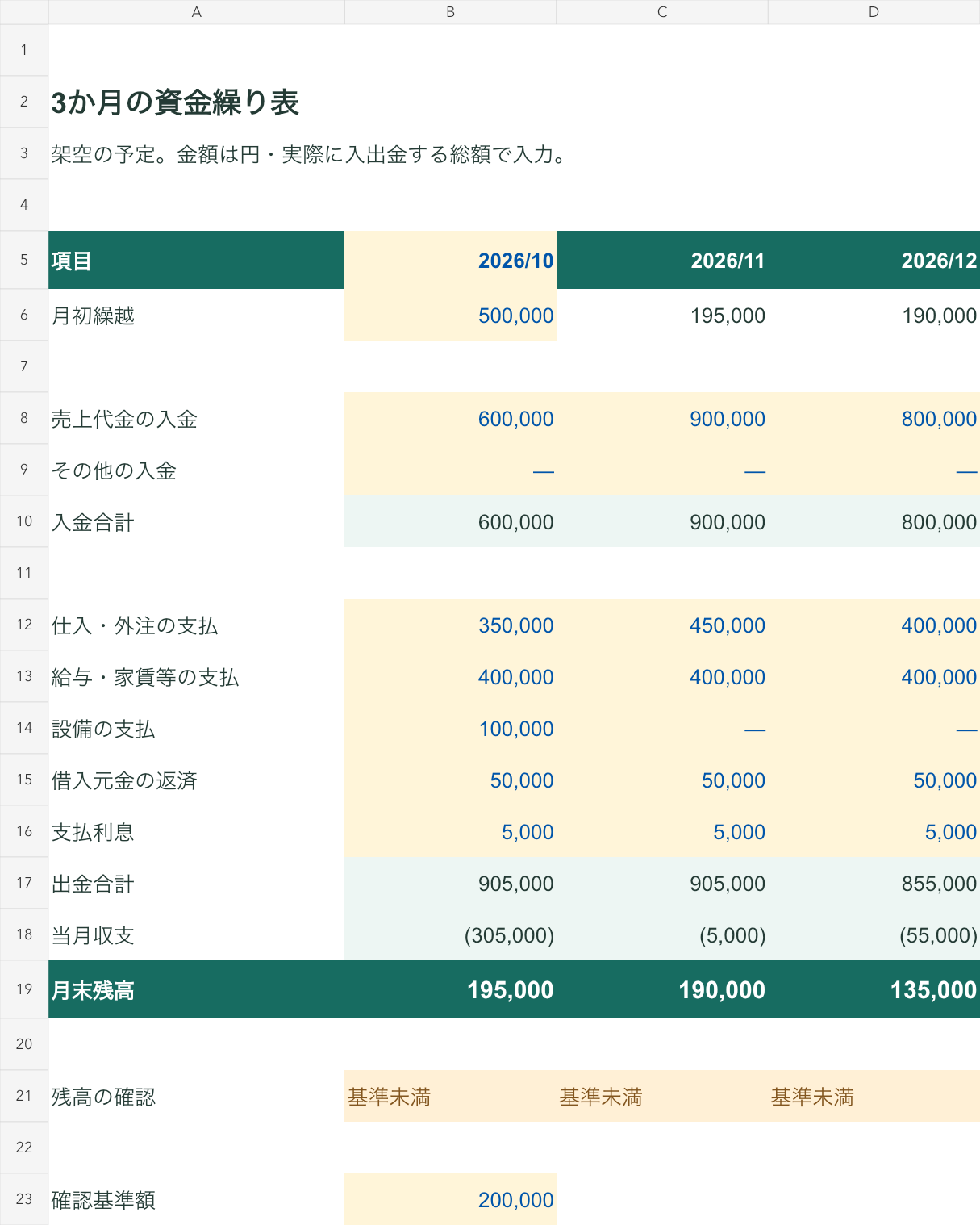
練習ファイルは「資金繰り表」1シートです。黄色いセルへ予定を入力し、薄緑の集計欄と濃い緑の月末残高を確認します。金額の単位は円。ここでは税込・手数料等を含め、実際に動く総額でそろえています。
完成ファイルへ自分の予定を入れる
- ファイルをコピーして保存し、B5に開始月の1日を入れます。例は「2026/10/1」です。
- B6へ開始月の月初残高を入れます。管理対象にする現金と預金の範囲を決め、同じ範囲で入出金を記録してください。
- B8〜D9へ、各月の売上代金などの入金予定を入れます。
- B12〜D16へ支払予定を入れます。支払がない項目には0を入力します。
- B23へ、自社で確認の目安にする残高を入れます。作例の20万円は説明用の仮定なので、必要な額へ変更してください。
月初繰越を手で入れるのは初月B6だけです。C6とD6は前月の月末残高を参照しています。数式のセルを残し、黄色の入力欄を置き換えて使います。
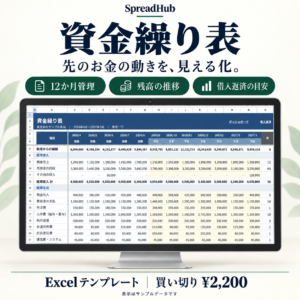
入金が遅れたときの残高は無料作例で試せます。日付ごとの支払不足と12か月の見通し、借入返済もまとめて確認するなら、資金繰り表 Excelテンプレートがあります。
無料作例と販売テンプレートの違い
| 使いたい内容 | 無料作例 | 販売テンプレート |
|---|---|---|
| 入出金と繰越 | 3か月分の表と計算式 | 日付付き明細から12か月分を営業・投資・財務の区分で集計 |
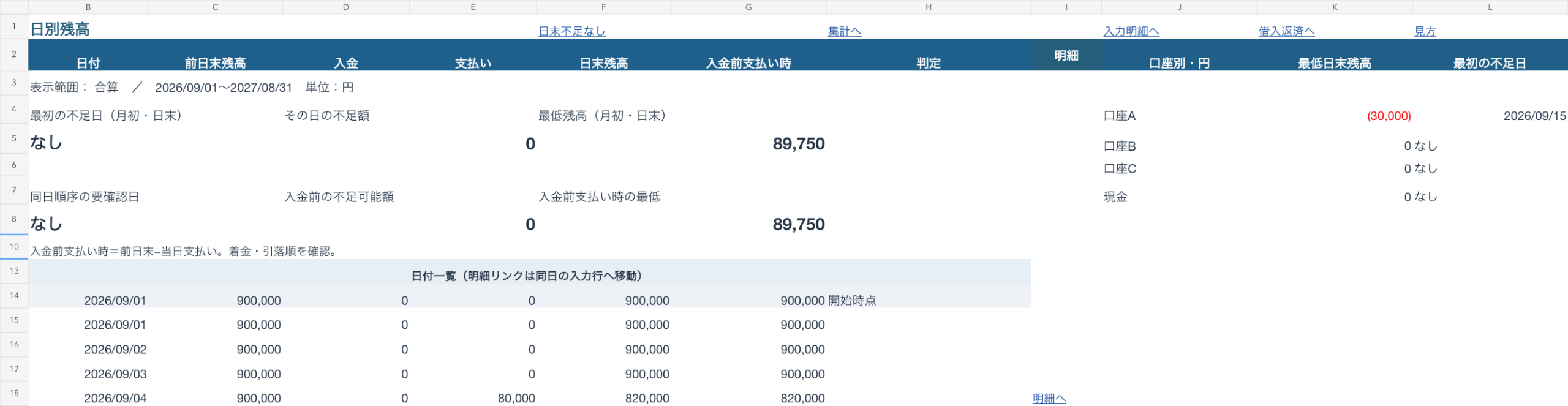
| 残高の確認 | 各月の残高と基準額を比較 | 日別の不足日・不足額・最低残高を確認。合算と口座別で表示 |
| 借入の返済 | 元金と利息を手入力 | 借入5件の条件と実際の返済予定を記録し、日別・月別へ反映 |
比較表は横にスクロールできます。
売上の月ではなく、入金・支払の予定月へ入れる
9月に売上を計上し、代金が10月末に振り込まれるなら、この表では10月の「売上代金の入金」に入れます。9月の売上と10月の入金の両方を資金繰り表に入れると、同じ代金を二重に数えてしまいます。
入力前に、通帳や口座明細、入金予定が分かる請求書、仕入先の請求書、給与・家賃の支払日、借入の返済予定をそろえてください。予定日が分からないものは相手先や担当者へ確認し、見込みを入れた場合は根拠を手元に残してください。
| 取引の例 | 入力する場所 |
|---|---|
| 9月の売上30万円が10月入金予定 | 10月の売上代金の入金へ30万円 |
| 10月購入の設備10万円を10月に支払う | 10月の設備の支払へ10万円 |
| 元金5万円・利息5,000円を10月に返済 | 10月の借入元金の返済へ5万円、支払利息へ5,000円 |
| 自社の管理対象口座間でお金を移す | 両口座を合算して管理する場合、全体のお金は増減しない |
設備代は支払う月に支払額を入れます。減価償却費のように、その月にお金が出ていかない費用を、重ねて出金へ入れないようにしてください。借入元金の返済も手元のお金が減るので記録します。
Excelに3か月分の枠と入出金を作る
白紙から作るなら、シート名を「資金繰り表」にします。A5に「項目」、B5に「2026/10/1」を入れてください。C5へ次の式を入れ、D5へ右にコピーします。B5〜D5の表示形式を「yyyy/m」にすると月だけを表示できます。
=EDATE(B5,1)A列に以下の項目を置き、B〜D列へサンプル値を入れてください。月初繰越はB6に500000。その他の入力は下表のとおりです。金額にカンマを付ける場合はセルの表示形式で設定してください。
| 行・項目 | B:10月 | C:11月 | D:12月 |
|---|---|---|---|
| 6 月初繰越 | 500,000 | 数式 | 数式 |
| 8 売上代金の入金 | 600,000 | 900,000 | 800,000 |
| 9 その他の入金 | 0 | 0 | 0 |
| 12 仕入・外注の支払 | 350,000 | 450,000 | 400,000 |
| 13 給与・家賃等の支払 | 400,000 | 400,000 | 400,000 |
| 14 設備の支払 | 100,000 | 0 | 0 |
| 15 借入元金の返済 | 50,000 | 50,000 | 50,000 |
| 16 支払利息 | 5,000 | 5,000 | 5,000 |
A10は「入金合計」、A17〜A19は「出金合計」「当月収支」「月末残高」にします。A21に「残高の確認」、A23に「確認基準額」、B23に200000を入れれば枠の準備はできました。
入出金と月末残高を計算し、翌月へ引き継ぐ
入金合計と出金合計
B10に入金合計の式を入れ、D10まで右へコピーします。2つの入力欄に数字が入っている場合に合計する式です。B10は600,000円になります。
=IF(COUNT(B8:B9)<2,"",SUM(B8:B9))B17に出金合計の式を入れ、D17まで右へコピーします。5つの支払項目を合計し、B17は905,000円です。
=IF(COUNT(B12:B16)<5,"",SUM(B12:B16))この表では、空欄を「まだ確認していない項目」として扱います。該当する入出金がないと分かった項目には0を入力してください。空欄がある月の合計を保留し、確認漏れを0円として計算するのを防いでいます。
当月収支と月末残高
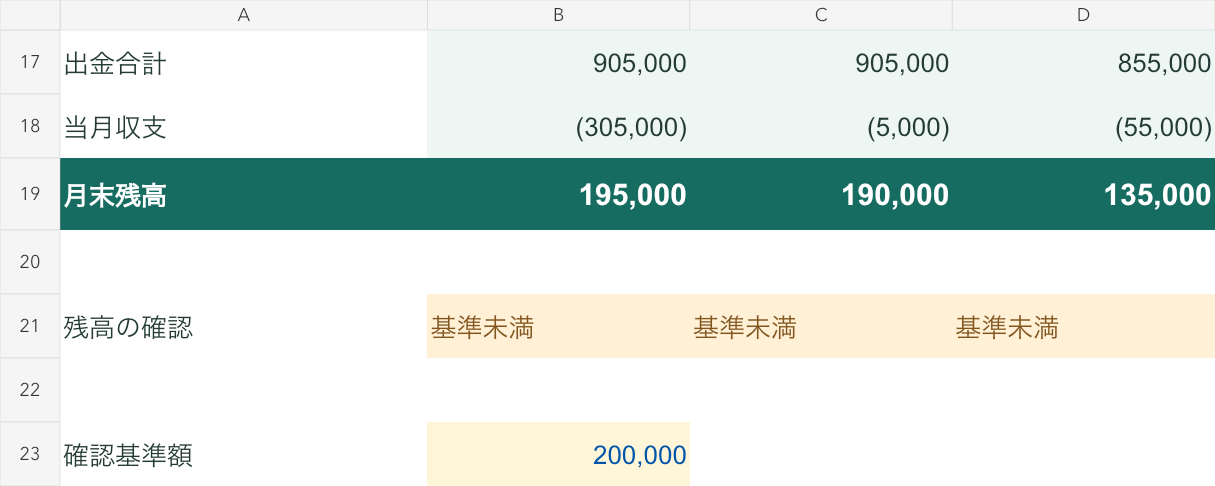
B18へ次の式を入れ、D18までコピーします。入金から出金を引くので、10月は−305,000円です。
=IF(COUNT(B10,B17)<2,"",B10-B17)B19へ月末残高の式を入れ、D19までコピーします。10月は月初500,000円に−305,000円を足し、195,000円になります。
=IF(COUNT(B6,B18)<2,"",SUM(B6,B18))C6に次の式を入れ、D6へコピーしてください。11月の月初残高は10月末の195,000円です。前月の残高が未計算なら、翌月も空欄にして確認を待ちます。
=IF(COUNT(B19)=0,"",B19)自社の確認基準額より少ない月を表示する
B21に次の式を入れ、D21までコピーします。月末残高がマイナスなら「残高不足」、0円以上でもB23より少なければ「基準未満」です。基準額と同額なら「基準以上」になります。
=IF(COUNT(B19,$B$23)<2,"入力確認",IF(B19<0,"残高不足",IF(B19<$B$23,"基準未満","基準以上")))作例では3か月とも20万円未満なので「基準未満」と表示されます。
Windows版Excelでは、次の手順で確認欄に色を付けてください。
- B21〜D21を選び、[ホーム]→[条件付き書式]→[セルの強調表示ルール]→[文字列]を開きます。
- 文字列の欄へ「残高不足」を入力します。かぎ括弧は入力しません。
- 書式の選択欄から[ユーザー設定の書式]を開き、[塗りつぶし]で薄い赤を選びます。[OK]を押し、文字列の画面でも[OK]を押します。
- 同じ範囲を選び直し、「基準未満」を含むセルに薄い黄色を付けるルールも作ります。
色に加えて判定の文字も残すと、白黒印刷でも状態を確認できます。メニューはExcelの版によって表示が異なります。詳しくはMicrosoftの条件付き書式の説明をご覧ください。
20万円の入金が翌月へずれたら、残高はいくらになるか
完成ファイルでB8を600000から400000へ、C8を900000から1100000へ変えてみます。20万円を10月から11月へ移すので、3か月全体の入金額は変わりません。
| 月末残高 | 10月 | 11月 | 12月 |
|---|---|---|---|
| 元の予定 | 195,000円 | 190,000円 | 135,000円 |
| 20万円が翌月入金 | −5,000円 | 190,000円 | 135,000円 |
10月の残高だけがマイナスになり、11月の入金後は元の残高へ戻ります。試し終えたらB8を600000、C8を900000へ戻してください。入金予定の変更は、その月だけでなく翌月以降も確認します。
月末残高がプラスでも、月の途中に先に支払日が来る場合があります。例えば月初5万円で10日に10万円を支払い、25日に20万円が入るなら、月末残高だけでは10日の不足を見落とします。余裕の少ない月は、入出金を日付順に並べて支払日の残高も確認してください。
月が終わったら予定を実際の入出金へ置き換え、現金と預金の合計残高に合うか確認します。更新前の予定はコピーして残すと、どの入出金がずれたかを振り返れます。
残高が空欄のときに確認する場所
まずその月の8〜9行目と12〜16行目に空欄や文字がないか確認してください。次に初月B6を確認してください。初月の残高が出ていない場合、翌月以降も計算を保留します。
4か月目を足すときはD5〜D21をE列へコピーし、E8〜E9とE12〜E16の数字を新しい月の予定へ置き換えます。E6がD19を参照し、E21の基準額が$B$23のままか確認してください。最終月の残高を年間合計に足す必要はありません。残高はその時点に残っている額です。
通信費など、支払項目を1つ増やす
練習ファイルでは11行目が空いています。元ファイルを残してコピーを作り、行を挿入せずにこの行を使ってみましょう。次の例は、10月だけ通信費3,000円を追加する場合です。
- A11へ「通信費」、B11へ3000、C11とD11へ0を入れます。毎月発生する費用なら、それぞれの月の予定額を入れてください。
- B17の出金合計を、次の式へ置き換えます。支払項目が5つから6つに増えるため、合計範囲とCOUNTの確認数を両方変えます。
=IF(COUNT(B11:B16)<6,"",SUM(B11:B16))- B17をC17とD17へ右にコピーします。C17はC11:C16、D17はD11:D16を参照していれば設定できています。
- B11〜D11にも黄色の塗りつぶしを付け、入力欄だと分かるようにします。
元のサンプル値に追加した場合、10月の出金合計は908,000円、月末残高は192,000円です。3,000円の支払が翌月以降にも引き継がれ、11月末は187,000円、12月末は132,000円になります。18〜19行目や翌月繰越の式は変更しません。
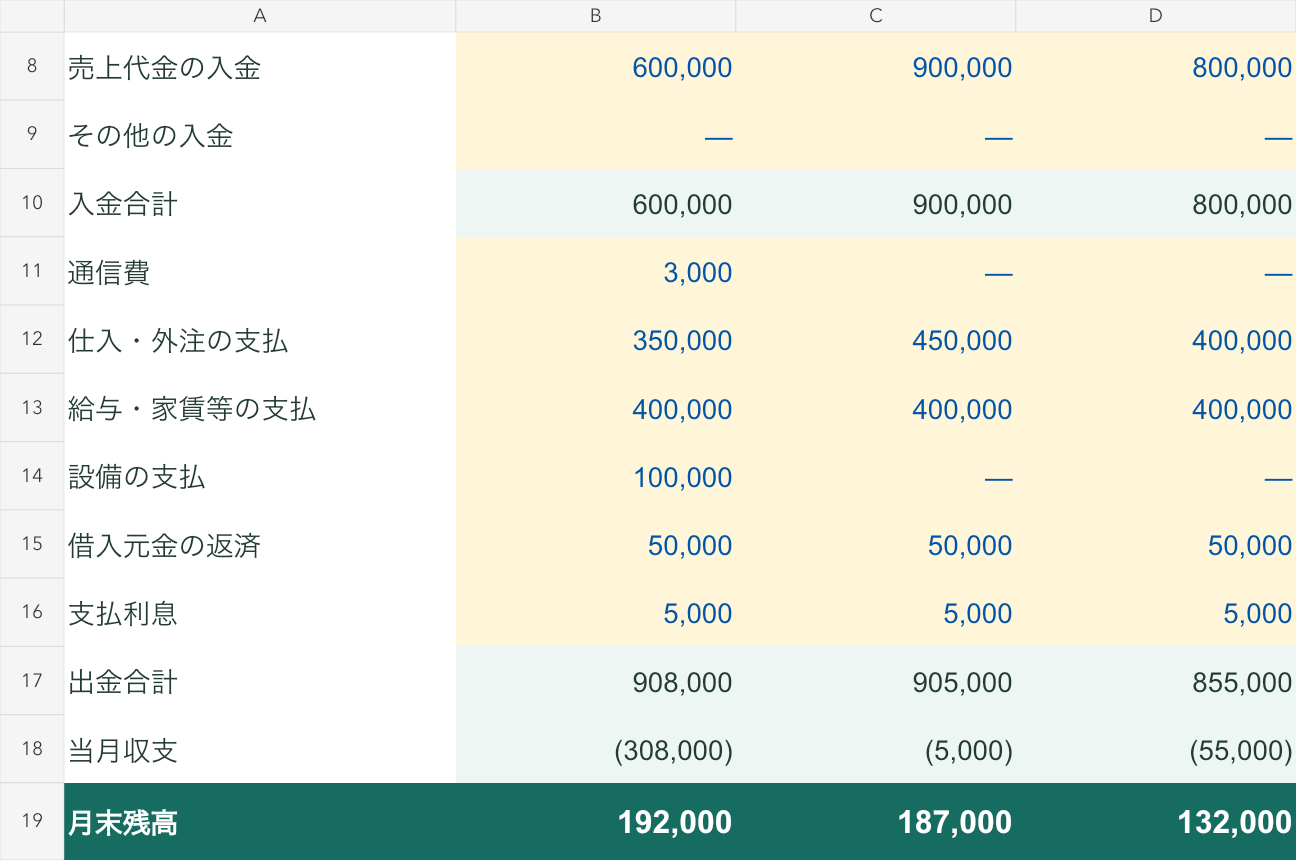
追加した項目も、未確認なら空欄にし、支払がないと確認できたら0を入れてください。例えばB11を空欄にすると10月の合計を保留し、翌月以降の残高も空欄になります。0を入れた場合は、元のサンプルと同じ残高に戻ります。
日別の不足と12か月の見通しをまとめて確認する
資金繰り表 Excelテンプレートの販売中v1.5では、日付付きの入出金明細から日別残高と12か月の資金繰りを確認できます。明細は1,000件、口座は銀行3口座と現金1枠です。売上の発生と回収、借入5件の条件、根拠資料を整理し、提出用の月次表と説明資料にも使えます。
無料作例は3か月分の月次表を自分で作るための教材です。販売版には、入力開始用Excelと架空作例入りExcel、提出用の作例PDF、使い方の案内を収録しています。
購入後は設定と入出金明細から始める
- 作例入りExcelで画面を確認し、入力開始用Excelのコピーを作ります。
- 「設定」で対象期間と管理する口座の月初残高を入力します。
- 「入出金明細」へ日付・内容・入金または支払・予定/実績・口座を入力します。回収が延期されたら、同じ明細の日付を変更します。
- 日別残高と資金繰り表を確認します。借入条件・返済予定・根拠資料も必要に応じて入力し、提出用の説明と照合してください。

借入返済は元金均等・年利÷12の月割り概算です。実際の返済予定表に合わせて元金と利息を修正できます。銀行や会計ソフトからの自動取込、同日内の着金時刻・引落順の判定はありません。支払口座と当日の入出金順序は利用者が確認してください。
PC版Excel・Web版Excel・Googleスプレッドシートで使えます。詳しい仕様は現在の商品ページをご覧ください。
資金繰りの考え方や表の見方は、シロとクロの動画解説でも紹介しています。
金融機関へ提出する目的なら、提出先の指定様式も確認してください。日本政策金融公庫の各種書式ページには資金繰り表と記入例があります。
入金予定を確認するには、請求書ごとの未入金残高も必要です。請求・入金管理表の作例では、分割入金と期限超過を確認できます。入金予定日が変わったら、この資金繰り表の該当月も更新してください。
作例の確認内容
表計算環境artifact-toolで、3か月の集計、翌月への繰越、入金の月ずれ、空欄と0円、基準額の境界など10項目を確認しました。費目追加についても、6項目の合計、翌月繰越、空欄と0円など7項目を確認しました。配布ファイルは初期値に戻しています。Microsoft Excel実機での操作確認は未実施です。本文図はファイルを描画した表示例です。