 SpreadHub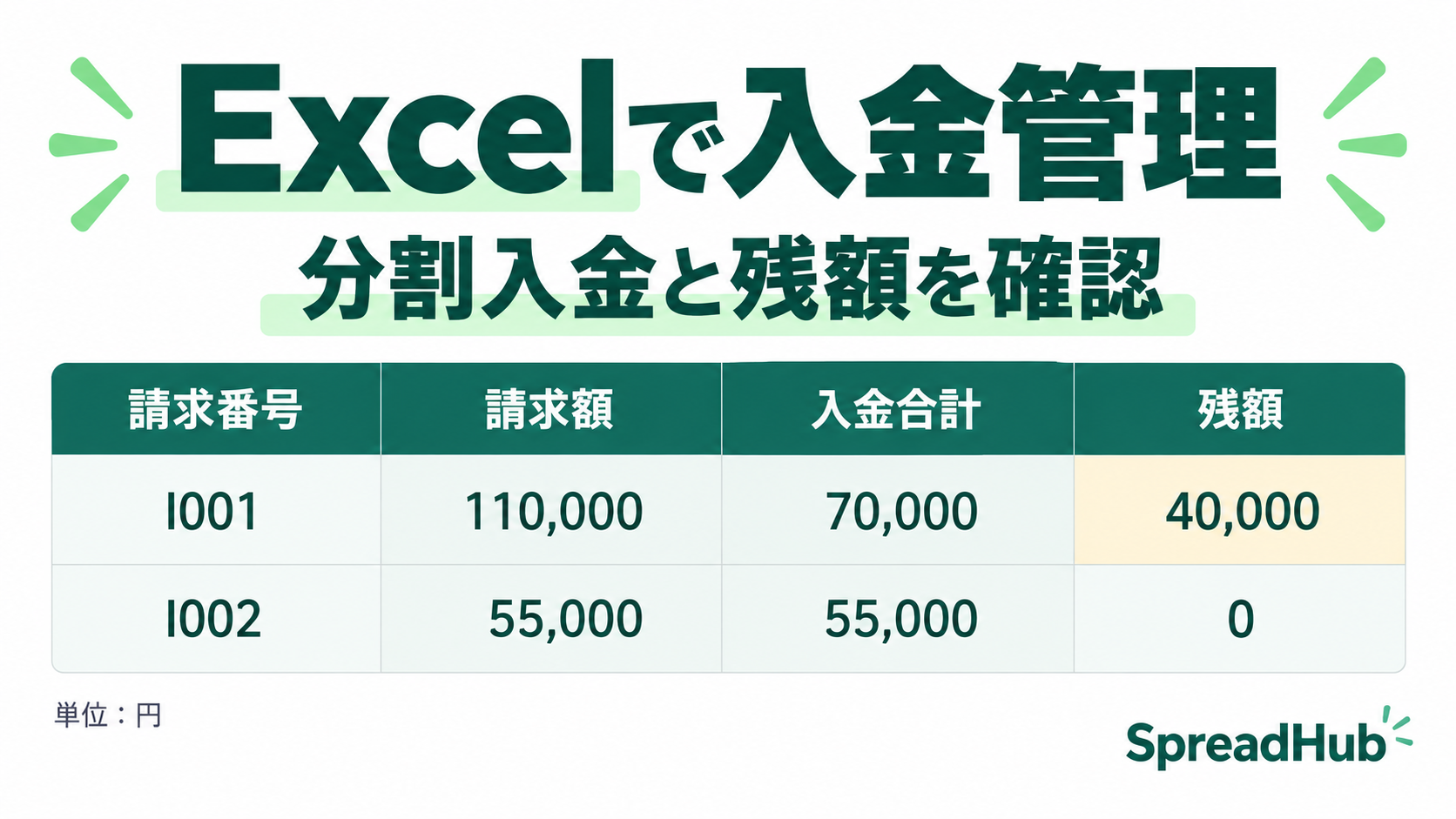
Excelで請求と入金を管理するなら、請求1件に1行の「請求一覧」と、入金1回に1行の「入金記録」を分けると、分割入金の履歴を残せます。同じ請求番号への入金を合計し、請求額との差と支払期限を確認する表を作ります。
作例では110,000円の請求に40,000円と30,000円が入金され、残額は40,000円です。全額入金・一部入金・期限超過を分け、請求額より多い入金も確認できる形にします。
登録不要。数式と架空の記入例入りです。ファイルを使う方は自分のデータへの置き換え方、白紙から作る方は表と数式の設定手順へ進んでください。
これから請求書を発行する方は、請求書の無料Excelテンプレートと作り方で、宛先・明細・支払期限を入力できます。発行した番号と税込請求額を、この記事の請求一覧へ記録してください。
見積書・請求書の作成と発行後の入金確認をまとめたい方には、見積・請求・入金管理 Excelテンプレートがあります。書類番号で選ぶ帳票と、入金を記録する台帳を1つのファイルで使えます。
完成例:分割入金を合計して未入金と期限を確認する
無料作例は「請求一覧」「入金記録」の2シートです。請求額と入金額は税込の実額を円で入れます。黄色が入力欄、薄緑が数式の欄です。
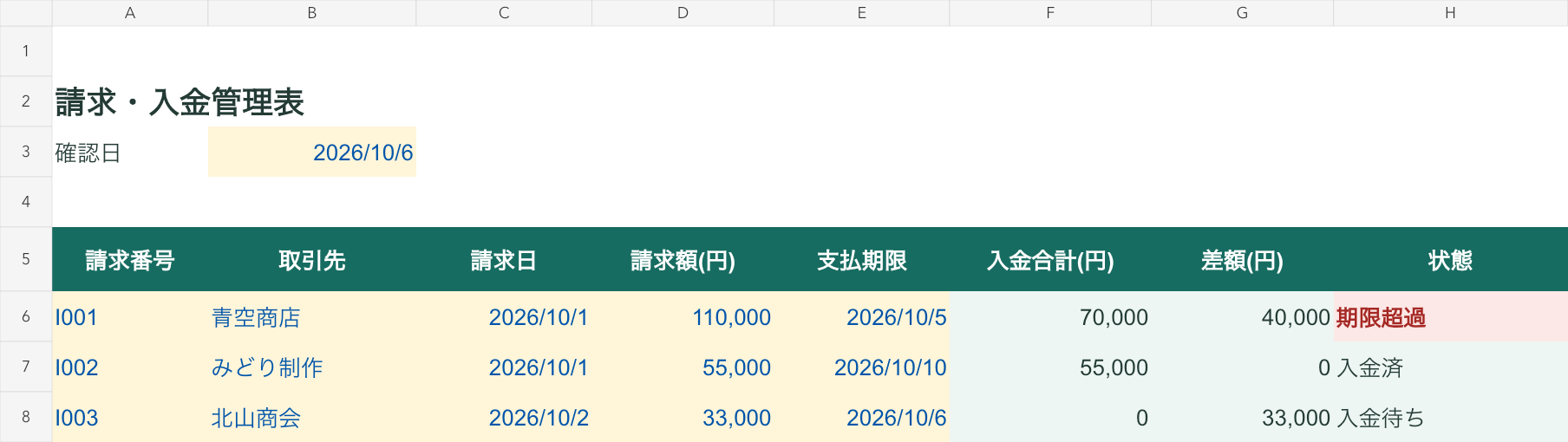
確認日2026年10月6日のI001の結果
| 請求額 | 110,000円 |
|---|---|
| 入金合計 | 70,000円 |
| 未入金の残額 | 40,000円 |
| 状態 | 期限超過 |
差額は請求額−入金合計です。プラスなら未入金の残額、0なら全額入金、マイナスなら過入金を表します。過入金を0へ丸めずに残すので、返金や請求番号の付け間違いを確認できます。
作例を自社の請求と入金に置き換える
- ファイルをコピーして保存し、「請求一覧」のB3を確認する日に変えます。
- 請求一覧のA6〜E8とI6〜I8のサンプルを消します。F〜H列は数式なので残してください。
- 入金記録のA6〜D8を消します。E列の数式は残します。
- 請求一覧のA〜E列へ請求番号、取引先、請求日、請求額、支払期限を入れます。
- 口座の明細で入金を確認したら、入金記録A〜C列へ入金日、請求番号、実際の入金額を入力します。E列が「記録済」か確認してください。
- 請求一覧の差額と状態を確認し、残額の支払予定や確認した内容をI列に残します。
支払期限には、取引先と約束した期限を入力してください。期限後に連絡を受けた入金予定日は、I列の対応メモへ残します。入金記録へ入れるのは、実際に入金を確認した日付と金額です。未来の日付を入れると「日付を確認」と表示して、その請求の集計を保留します。
請求と入金を結ぶ番号は、発行後も同じ値を使います。番号のルールや取消時の扱いから決めたい場合は、請求書番号をExcelで固定して管理する方法の無料作例で、値の確定・取消・欠番の記録を試してください。
請求一覧と入金記録の見出し・記入例を用意する
白紙から作る場合は「請求一覧」「入金記録」というシートを作ります。請求一覧のA3に「確認日」、B3に「2026/10/6」を入れてください。確認日を変えると、期限の判定が変わります。
| 列 | 見出し | 入力・計算内容 |
|---|---|---|
| A・B | 請求番号・取引先 | 請求ごとに固有の番号と相手先 |
| C | 請求日 | 発行した日付 |
| D | 請求額(円) | 税込の実際の請求額 |
| E | 支払期限 | 約束した入金期限 |
| F | 入金合計(円) | 同じ請求番号の入金を集計 |
| G | 差額(円) | 請求額−入金合計 |
| H | 状態 | 入金済、期限超過などを判定 |
| I | 対応メモ | 残額の予定日、確認日、担当者など |
A5〜I5に上の見出しを並べます。次にA6〜E8へ以下の3件を入れてください。F〜H列は数式用に空け、I列のメモは必要に応じて入力します。
| 行 | 請求番号 | 取引先 | 請求日 | 請求額 | 支払期限 |
|---|---|---|---|---|---|
| 6 | I001 | 青空商店 | 2026/10/1 | 110,000 | 2026/10/5 |
| 7 | I002 | みどり制作 | 2026/10/1 | 55,000 | 2026/10/10 |
| 8 | I003 | 北山商会 | 2026/10/2 | 33,000 | 2026/10/6 |
「入金記録」のA5〜E5には、入金日、請求番号、入金額(円)、メモ、記録確認を並べます。6〜8行目に「2026/10/2/I001/40000/1回目」「2026/10/4/I001/30000/2回目」「2026/10/4/I002/55000/全額」を入力してください。
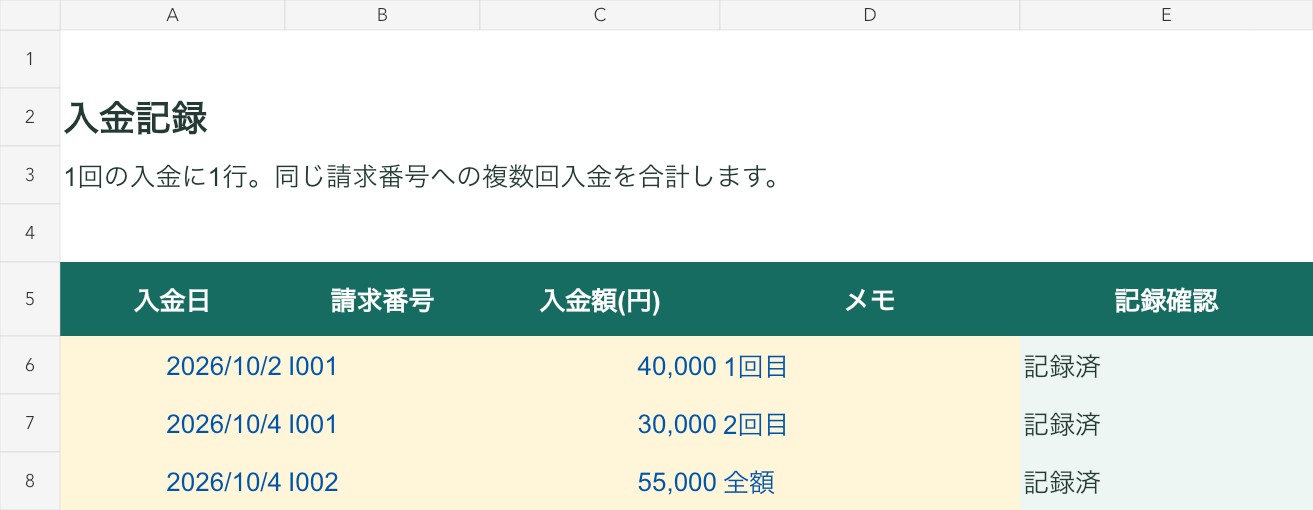
請求日・支払期限・入金日の表示形式は日付にしてください。金額は「110000」のように数字だけを入れ、表示形式を桁区切りにします。請求番号のI001は先頭が英字のIで、数字の1ではありません。
入金の確認・合計・差額・状態を数式で表示する
配布ファイルには、以下の数式を設定済みです。ファイルを使う方は黄色の入力欄を置き換えて、計算結果を確認してください。この章は、白紙から同じ表を作る場合の手順です。
数式を貼り付けて最終行までコピーする
最初の式は「入金記録」のE6へ入れます。記事の数式をコピーし、ExcelでE6を選んでから、画面上部の数式バーへ貼り付けてEnterキーで確定してください。
E6をもう一度選び、セルの右下にある小さな四角「フィルハンドル」をE105まで下へドラッグします。行数が多い場合は、次の操作でも同じ範囲へコピーできます。
- 数式バーの左にある「名前ボックス」をクリックします。選択中のセル番号が表示されている欄です。
- 半角で「E6:E105」と入力し、Enterキーを押します。先頭の数式セルを含む範囲が選ばれます。
- WindowsではCtrl+D、MacではCommand+Dを押して、選択範囲の下方向へコピーします。
コピー後はE7とE105を選び、数式バーを確認してください。E7ではA7:C7、E105ではA105:C105の入力を参照する式になっています。$付きの参照範囲は同じままです。記入例を使う場合、E7の表示は「記録済」になります。
ほかの式も、本文で指定する先頭セルから最終セルまでコピーします。コピー先に別の入力や数式がないことを確認してから操作してください。範囲選択はMicrosoftの名前ボックスの説明、下方向へのコピーはWindows・Macのショートカット一覧でも確認できます。
入金記録のE6で請求番号と入力内容を確認する
次の式を「入金記録」のE6へ入れ、E105まで下へコピーします。日付、請求番号、金額がそろい、請求一覧に同じ番号が1件あれば「記録済」です。番号がない場合や重複している場合は「請求番号を確認」になります。
=IF(COUNTA(A6:C6)=0,"",IF(OR(COUNT(A6,C6)<2,B6=""),"入力確認",IF(C6<0,"金額を確認",IF(A6>'請求一覧'!$B$3,"日付を確認",IF(COUNTIFS('請求一覧'!$A$6:$A$105,B6)<>1,"請求番号を確認","記録済")))))負の入金額は「金額を確認」、確認日より後の入金日は「日付を確認」と表示します。返金を記録する必要がある場合は、元の入金との関係と返金額を別途残してください。この作例の入金欄では、受け取った金額を0以上で記録します。
請求一覧のF6で分割入金を合計する
次の式を「請求一覧」のF6へ入れ、F105までコピーしてください。同じ請求番号で「記録済」の入金額を合計します。I001の結果は40,000+30,000=70,000円です。
=IF(A6="","",IF(COUNTIFS('入金記録'!$B$6:$B$105,A6,'入金記録'!$E$6:$E$105,"<>記録済")>0,"記録を確認",SUMIFS('入金記録'!$C$6:$C$105,'入金記録'!$B$6:$B$105,A6,'入金記録'!$E$6:$E$105,"記録済")))同じ請求の入金記録に入力漏れがあると、F列は「記録を確認」になります。入金額を確認してから記録を修正してください。SUMIFSの引数と条件の書き方は、Microsoftの複数条件による合計の解説でも確認できます。
G6で請求額と入金合計の差を求める
G6に次の式を入れ、G105までコピーします。I001の差額は110,000−70,000=40,000円。請求額か入金合計を確認する必要がある場合は、差額を空欄にします。
=IF(COUNT(D6,F6)<2,"",D6-F6)H6で入金済・一部入金・期限超過を判定する
次の式をH6へ入れ、H105までコピーしてください。番号重複と請求の入力不足を先に確認し、過入金、全額入金、期限超過、一部入金、入金待ちの順で判定します。
=IF(A6="","",IF(COUNTIFS($A$6:$A$105,A6)<>1,"番号重複",IF(OR(COUNT(C6:E6)<3,D6<=0,COUNT($B$3)=0),"請求を確認",IF(F6="記録を確認","記録を確認",IF(G6<0,"過入金",IF(G6=0,"入金済",IF(E6<$B$3,"期限超過",IF(F6>0,"一部入金","入金待ち"))))))))支払期限と確認日が同じ日は期限超過にしません。期限を過ぎて残額がある請求は、すでに一部が入金されていても「期限超過」と表示します。差額の列と合わせて確認してください。
H6〜H105を選択し、[ホーム]→[条件付き書式]→[セルの強調表示ルール]→[文字列]で「期限超過」を入力します。薄い赤の書式を選んで[OK]を押してください。同じ手順で「過入金」も設定すると、対応する請求を見つけやすくなります。
分割・まとめ入金・手数料差額の扱い方
分割入金は毎回同じ請求番号で行を追加する
入金記録のA9〜C9に「2026/10/6/I001/40000」を追加してみてください。入金合計は110,000円、差額は0、状態は「入金済」になります。3回目の金額を45,000円へ変えると、差額は−5,000円で「過入金」です。確認後はA9〜C9を消すと元に戻ります。
複数の請求をまとめて受け取った場合は、どの請求にいくら充てたか確認し、請求番号ごとに金額を分けて記録します。2請求の合計額を両方の行へ丸ごと入れると二重計上になるため、配分した金額の合計を実際の振込額と照合してください。
手数料が差し引かれたら、実際の入金額と理由を残す
55,000円の請求に54,560円が入った場合、差額は440円です。入金額は54,560円のまま記録し、メモに「振込手数料440円」と確認した内容を残します。差額をどう処理するかは取引条件と経理の処理方針を確認し、解決するまでは入金済として扱わないでください。
2回目の入金額の入力漏れを直す
ファイルのコピーで「入金記録」のC7を消してみてください。E7に「入力確認」が出て、請求一覧のF6は「記録を確認」、G6の差額は空欄になります。2回目の金額を確認するまで、1回目の40,000円だけでは集計を確定しません。
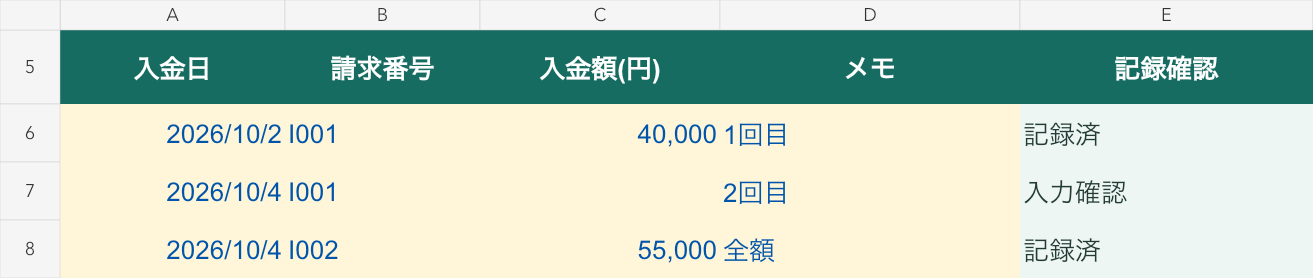
口座明細で2回目の入金額を確認し、C7へ30000を入れてEnterキーで確定してください。E7が「記録済」になったら、請求一覧で次の結果を確認します。
| 入金記録 E7 | 記録済 |
|---|---|
| 請求一覧 F6 | 入金合計70,000円 |
| 請求一覧 G6 | 残額40,000円 |
| 請求一覧 H6 | 期限超過 |
修正するのは入金額を入れたC7です。E7の警告やF6の集計結果は数式なので、手入力で書き換えないでください。
残額の入金予定は支払期限と分けて残す
確認日の10月6日に「残り40,000円は10月12日に入金予定」と連絡を受けた場合は、請求一覧のI6へ「10/12に残額40,000円の入金予定。10/6に確認。」と残します。E6の支払期限は、約束した10月5日のままです。
予定日をメモへ加えても、残額40,000円と「期限超過」は変わりません。10月12日の入金を実際に確認したら、入金記録の次の空行へ日付・I001・40000を追加し、確認日のB3も更新します。残額0円と「入金済」になったことを確認してください。
エラー表示ごとに確認する場所を分ける
| 表示・症状 | 原因の確認 | 対応 |
|---|---|---|
| 請求番号を確認 | 番号の入力違い、未登録、重複 | 請求一覧の番号と照合する |
| 記録を確認 | 同じ請求の入金に未入力や不正値 | 入金記録E列の警告を確認し、該当行の入力を直す |
| 請求を確認 | 請求日・金額・期限・確認日が未入力 | 請求一覧C〜E列とB3を確認する |
| 過入金 | 請求額より多い入金、番号の付け間違い | 口座明細と請求内容を照合する |
| 差額が残る | 分割入金、手数料差額、入力漏れ | 実入金と履歴・対応メモを確認する |
作例は請求100件、入金100行です。105行目まで入力でき、末尾に入れた入金も集計します。106行目以降へ増やすなら最終行をコピーし、請求一覧F列の入金記録範囲と、両シートの番号確認範囲も追加後の行まで広げてください。
入金管理に加えて、請求一覧から宛先と複数の明細を帳票へ表示したい場合は、請求番号で切り替える請求書の無料Excelと作り方も試せます。請求額を確認してから、この入金管理表へ記録してください。
書類の発行と入金確認を1つのファイルで続ける
見積・請求・入金管理 Excelテンプレートは、見積書と請求書の帳票、書類台帳、明細、入金記録、ダッシュボードをまとめた販売テンプレートです。書類500件、明細2,000行、入金記録2,000件、取引先と品目は各300件まで管理できます。
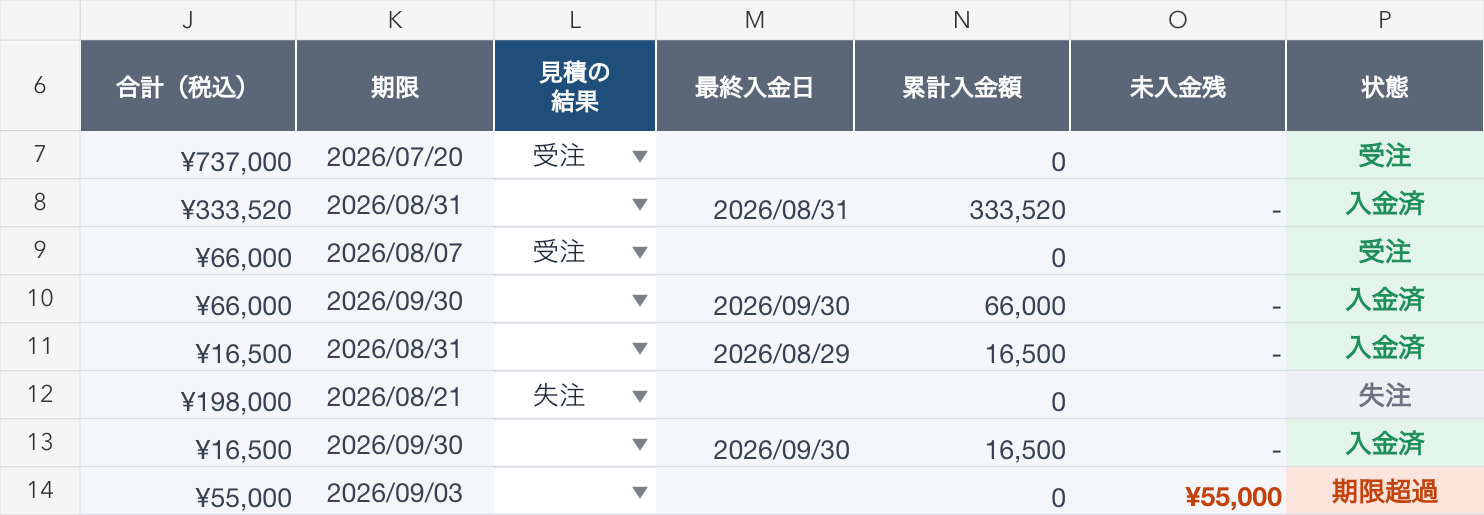
無料作例で入金管理を始め、請求書の発行も同じファイルへまとめたくなったら販売版を使えます。購入後はコピーを保存し、自社情報・取引先・品目を登録してください。書類台帳と明細を入力して帳票を作り、入金は「入金記録」に1回ずつ追加します。
口座明細で確認した金額を、手動で登録する運用です。PC版Excelで使い、帳票のレイアウトや月別の請求・入金集計を自作する手間を省けます。
入金の遅れが手元資金へどう影響するかを見たい場合は、Excelで資金繰り表を作る手順で月ごとの入出金を整理できます。
作例の確認内容
制作時の計算検証では、分割入金、全額入金、期限当日、過入金、空欄、番号誤り・重複、未来日、末尾の入金など13項目を確認しました。保存後の再読込を含み、配布ファイルは記入例へ戻しています。Microsoft Excel実機での操作確認は未実施です。今回の修正では、数式のコピー範囲、入力漏れと修正後の結果も再計算で確認しました。本文図はファイルの描画例です。