 SpreadHub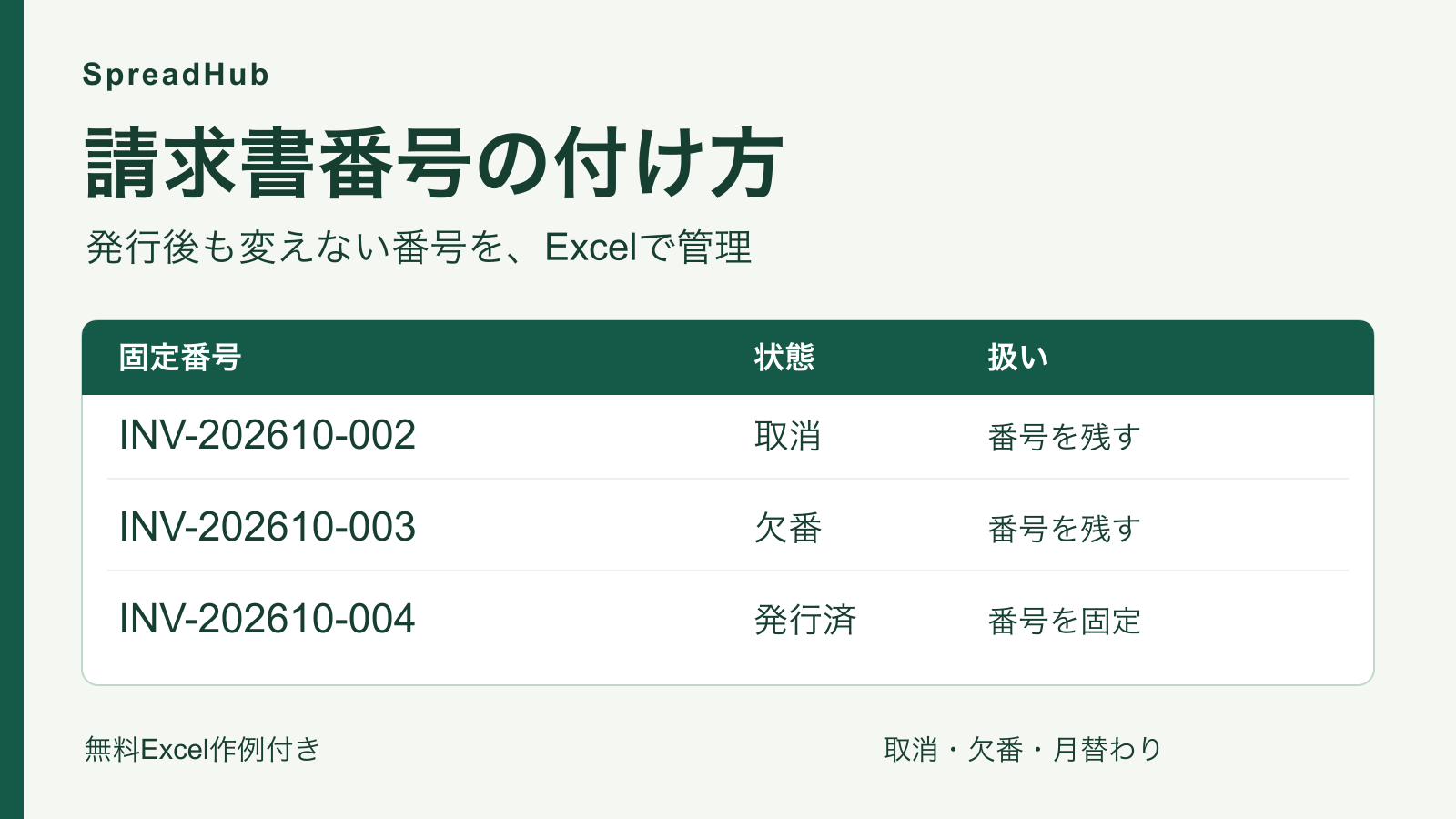
請求書番号は、「INV-202610-001」のように年月と通し番号を組み合わせ、発行した後は同じ番号を使い続けると管理しやすくなります。取消した番号は台帳へ残し、翌月の請求や別の取引へ使い回しません。
この記事の無料Excel作例では、発行日と通し番号から番号候補を作り、台帳へ値として保存します。取消・欠番・月替わりの記入例も入っています。番号を決める人と、確定する操作を分けずに、1人で管理する小規模事業向けの作例です。
「番号台帳」と「番号作成」の2シート、100件分の確認式、架空の入力例8件を収録しています。番号の管理用ファイルで、請求書の印刷書式や入金集計は含みません。
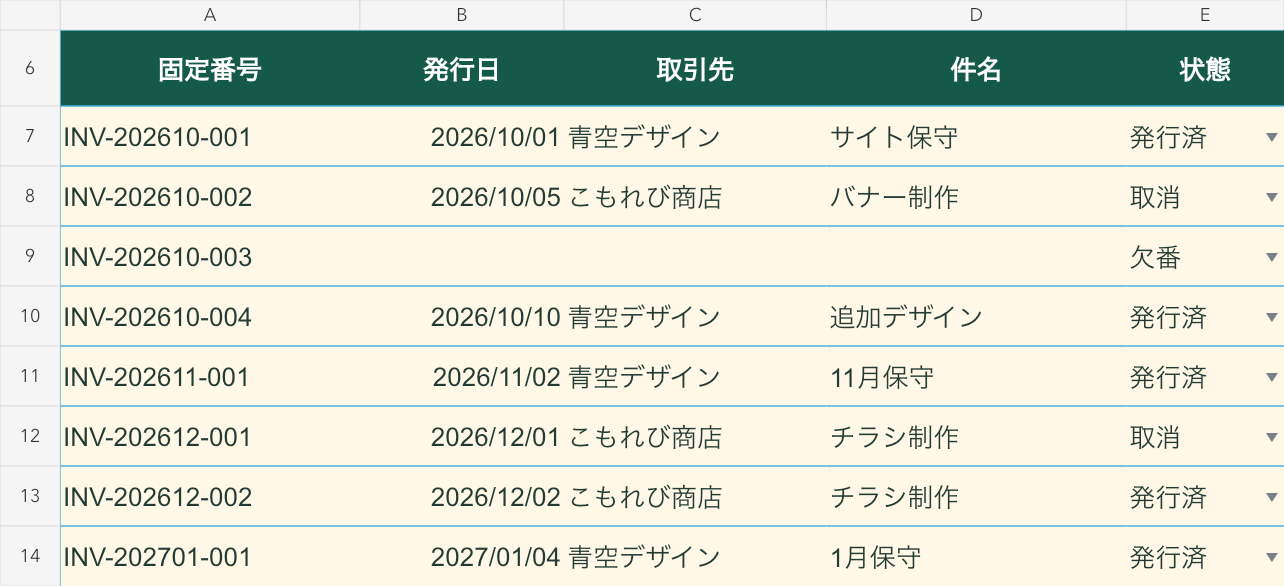
INV-202610-002は取消、INV-202610-003は欠番です。次の発行済み番号INV-202610-004も、元の番号で残しています。
請求書の作成と発行後の入金確認までまとめたい場合は、見積・請求・入金管理 Excelテンプレートを使えます。ZIPを展開してExcelファイルを開き、「書類台帳」のA列へ書類番号を入力するところから始めます。帳票の表示や未入金残高の計算を設定済みです。販売中v1.2の採番と番号の確定は手動で行います。
請求書番号のルールを決める
最初に「どの年月を使うか」「いつ通し番号を戻すか」「誰が番号を決めるか」をそろえます。作例では発行日の年月を使い、同じ月の全取引先を通して001、002と付けます。取引先ごとには戻しません。
| 番号の部分 | 作例での意味 |
|---|---|
| INV | 請求書を示す固定文字 |
| 202610 | 発行日が2026年10月 |
| 001 | その月に割り当てた1番目の番号 |
たとえば同じ青空デザイン宛てでも、10月1日のサイト保守はINV-202610-001、10月10日の追加デザインはINV-202610-004です。途中の002と003は他の請求や欠番に使っているため、相手が同じでも番号を戻しません。
年間の連番や取引先コードを使う場合
月ごとの区切りが不要なら、INV-2026-0001のように年と年間連番でも管理できます。取引先ごとに担当が分かれるなら、取引先コードを含む方法もあります。採用する形式を1つに決め、桁数と採番担当を共有してください。この無料作例の候補式は「INV-年月-3桁」に固定しています。
同じ台帳で見積書も扱う場合は、見積書をQ-202610-001、請求書をINV-202610-001のように区別します。対応する見積番号は、別項目へ記録してください。今回の作例のG列「元番号」は、差し替えた請求書どうしを結ぶ欄です。
Tで始まる登録番号との違い
ここで扱うのは、各請求書を見分けるために自分で付ける管理番号です。一方、適格請求書発行事業者の登録番号として、登録を受けた事業者には「T+数字13桁」が通知されます。請求書ごとに通し番号を付ける欄と、登録番号を記載する欄は分けてください。登録番号と記載事項は、国税庁の登録番号の説明と適格請求書等の記載事項で確認できます。
無料作例で番号を作り、台帳へ確定する
ダウンロードしたファイルのコピーを開き、最初は架空の入力例を残して試してください。「番号台帳」の15行目が最初の空き行です。以下のセル番号は、並べ替える前の初期状態に対応します。
1.対象月の最大番号を確認する
「番号台帳」のフィルターをすべて解除し、A列の番号を確認します。10月分は001〜004を使用済みです。取消の002と欠番の003も使用済みとして数え、次は005を割り当てます。「発行済」だけを数えて次の番号を決めると、使った番号が重なる場合があります。
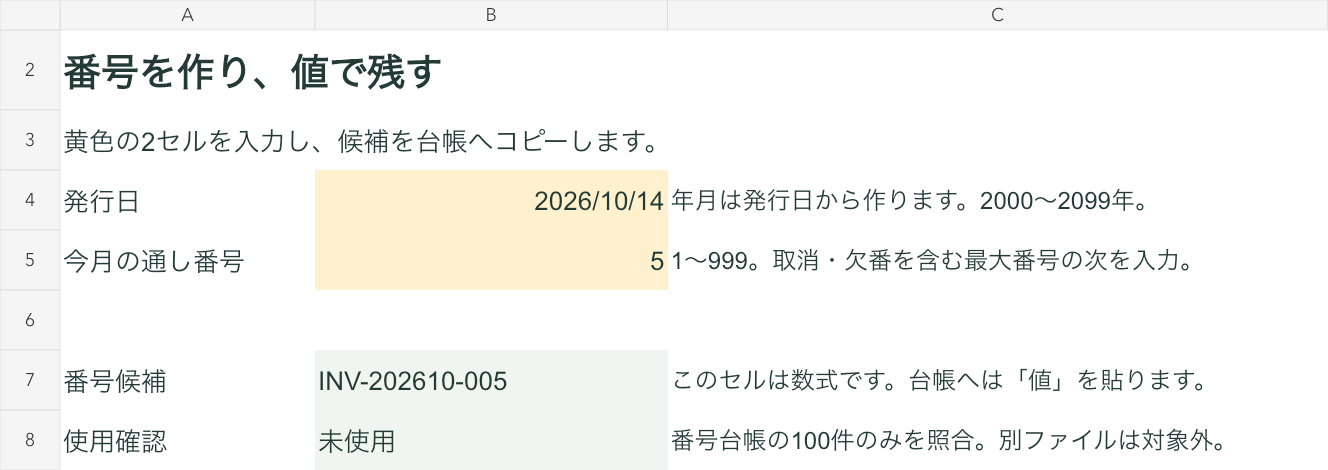
「番号作成」のB4に2026/10/14、B5に数値の5を入力してください。B7にINV-202610-005、B8に「未使用」と表示されます。B5の次番号は自分で決める欄です。
2.番号候補を「値」で貼り付ける
「番号作成」のB7をコピーし、「番号台帳」のA15を選びます。Excelの[ホーム]にある[貼り付け]のメニューから[値]を選んで貼り付けてください。数式の参照をそのままコピーすると、候補を変えたときに台帳の番号まで変わる原因になります。
A15を選び、数式バーにINV-202610-005と表示され、先頭に=がないことを確認します。Excelで数式を結果の値に置き換える操作は、Microsoftの説明も参照できます。
3.発行日と請求先を入力する
同じ15行目へ、次の内容を入力してください。
| セル | 入力する値 |
|---|---|
| B15 | 2026/10/14 |
| C15 | 青空デザイン |
| D15 | 画像追加 |
| E15 | 発行済 |
F15とG15は今回は空欄のままです。H15「重複確認」が空欄、I15「入力確認」が「確認済」になります。「番号作成」へ戻ると、B8が「使用済み」に変わります。
I列は必要な項目の入力を確認する式です。番号が固定値かどうか、番号と発行月が一致するか、請求内容が正しいかまでは判定しません。A15の数式バーと、送る請求書の番号・発行日・宛先を自分で照合します。
4.候補を変えても確定番号が残ることを試す
「番号作成」のB5を6に変更すると、B7の候補はINV-202610-006になります。確認するのは、「番号台帳」のA15がINV-202610-005のままかどうかです。ファイルを保存して閉じ、開き直した後もA15を確認してください。
実際の発行では、番号と請求書の内容を確認し、台帳とPDFなどの控えを保存してから送付します。ファイル名をINV-202610-005_青空デザイン.pdfのようにそろえると、台帳の番号から控えを探せます。これは管理方法の例であり、法定の保存要件全体を説明するものではありません。
取消・欠番・差し替えは番号を残して記録する
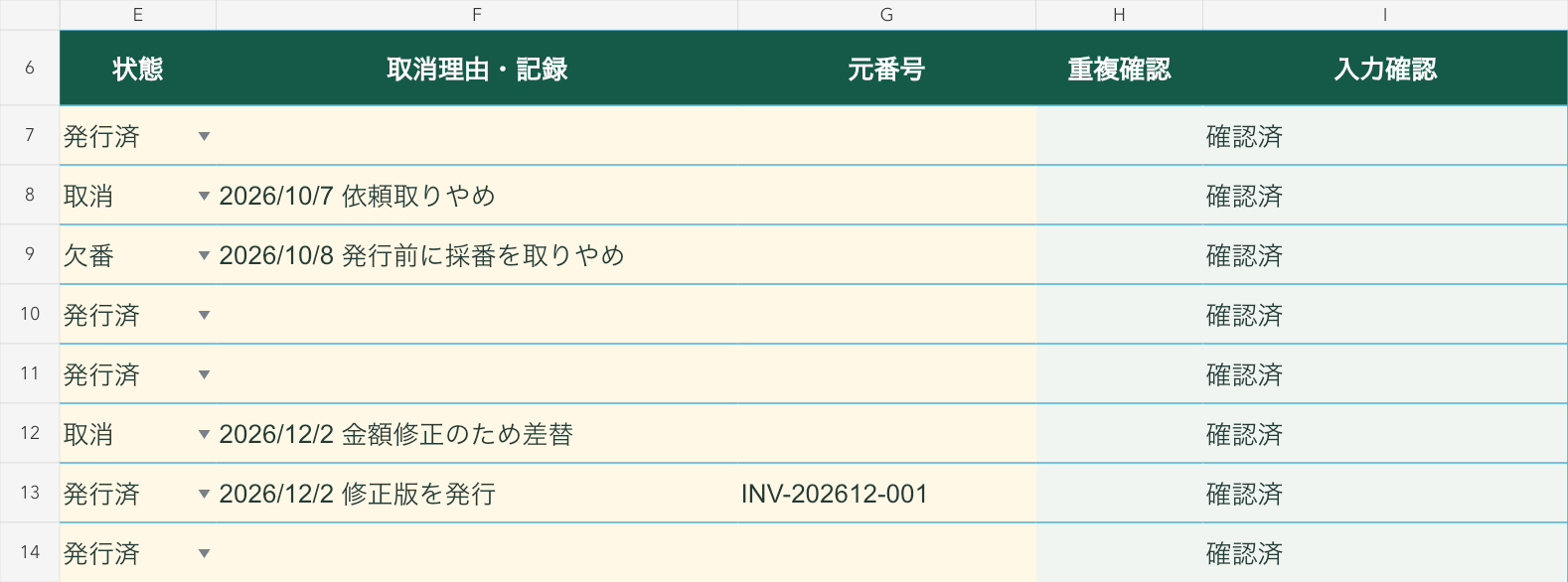
発行後に取りやめた請求は、元の番号を残してE列を「取消」にし、F列へ日付と理由を書きます。作例の8行目はINV-202610-002を取消にした記録です。行を削除して、004を003へ変更する操作は行いません。
発行前に番号を割り当てたものの、使わなかった場合は「欠番」として残す運用にしています。作例の9行目はINV-202610-003、F9は「2026/10/8 発行前に採番を取りやめ」です。発行していないため、B9の発行日は空欄にしています。番号を飛ばしたことに後で気づいた場合も、理由を確認して記録し、過去の番号を詰め直しません。
金額を直した請求書を出す場合
作例では、送付済みのINV-202612-001を取消として残し、修正版にINV-202612-002を付けています。新しい行のG13に元番号INV-202612-001を入力し、差し替え前後をたどれるようにします。
これは番号管理の運用例です。訂正する内容と取引先の処理状況を確認し、どの請求書を差し替えるかを相手へ伝えてください。元の控えも残し、新旧の両方を別の請求として入金予定へ数えないようにします。
内容を変えずに同じPDFを再送するだけなら、この台帳では新しい請求行を増やしません。元の行のF列へ「10/15 同内容を再送」のように追記します。内容の訂正と単なる再送を区別できます。
翌月・翌年と並べ替えで番号を変えない
月が変わったら年月と通し番号を確認する
10月のINV-202610-004の後、11月の最初はINV-202611-001とします。年が変わるとINV-202701-001です。年月を含むので、末尾の001が同じでも番号全体は重なりません。
試しに「番号作成」のB4を2026/11/2、B5を1に変えてください。作例には11月の001が既にあるため、B8は「使用済み」です。B5を2にすれば、候補はINV-202611-002になり、「未使用」と表示されます。
11月に10月分の請求を追加する場合も、番号は決めた基準に従います。この作例では発行日を基準にするため、発行日が11月なら202611です。過去に発行した番号の年月を、今月に合わせて書き換えることはしません。
表全体を並べ替え、番号と相手を一緒に動かす
「番号台帳」のA6「固定番号」にあるフィルターメニューから降順に並べ替えます。番号だけでなく、発行日・取引先・状態など同じ行の項目も一緒に動きます。先頭に移動したINV-202701-001が「青空デザイン・1月保守・発行済」のままか確認してください。
次にE6「状態」のフィルターで「取消」だけを表示します。初期作例ではINV-202610-002とINV-202612-001の2件が残ります。確認後はフィルターを解除してください。列の一部だけを切り取り移動したり、A列だけを並べ替えたりすると、番号と請求先の対応がずれます。
行番号から連番を作るROW式は、発行済み番号の保存には使いません。並べ替える表には確定した値を残し、確認式はその値を調べるために使います。Excelテーブルの並べ替え・フィルター操作は、Microsoftの基本操作に説明があります。
同じ番号管理表を自作する手順
完成ファイルを使う方は、次の「実務用へ切り替えるときの確認」へ進んでください。自作する場合は「番号台帳」と「番号作成」の2シートを作り、台帳の6行目に図と同じA〜I列の見出しを置いてください。入力範囲は7〜106行です。
番号列を文字列にし、状態を選べるようにする
入力する前に「番号台帳」のA7:A106とG7:G106を選び、セルの表示形式を[文字列]にします。先頭ゼロのある番号を、表示だけでなく値として残すためです。B7:B106は日付形式、E7:E106は入力規則のリストを使い、「発行済,取消,欠番」を選べるようにします。
数字だけの番号を既に入力し、001が1になった場合は、後から文字列形式に変えるだけではゼロが戻りません。元の請求書と照合して直してください。先頭ゼロとTEXT関数の関係はMicrosoftのTEXT関数の説明で確認できます。
日付と通し番号から候補を作る
「番号作成」のB4を発行日、B5を通し番号の入力欄にします。B5は1〜999の整数です。候補を作る中心部分は次の式です。
="INV-"&TEXT(B4,"yyyymm")&"-"&TEXT(B5,"000")配布作例のB7では、空欄や日付・通し番号の不正な値を候補にしないため、次の式を使っています。B4が2026/10/14、B5が5なら結果はINV-202610-005です。
B7に入れる候補式を表示する
=IF(OR(B4="",B5=""),"",IF(NOT(ISNUMBER(B4)),"",IF(OR(B4<DATE(2000,1,1),B4>DATE(2099,12,31)),"",IF(NOT(ISNUMBER(B5)),"",IF(OR(B5<1,B5>999,B5<>INT(B5)),"","INV-"&TEXT(B4,"yyyymm")&"-"&TEXT(B5,"000"))))))B8には次の使用確認式を入れます。台帳へ登録する前は「未使用」、登録後は「使用済み」です。「未使用」は、この台帳のA7:A106に同じ番号がないという意味です。別ファイルの番号や、これから他の人が登録する番号までは確認できません。
B8に入れる使用確認式を表示する
=IF(B7="","日付・通し番号を確認",IF(SUMPRODUCT(--(("ID:"&'番号台帳'!$A$7:$A$106)=("ID:"&B7)))>0,"使用済み","未使用"))重複確認と入力確認を用意する
「番号台帳」のH7へ次の式を入れ、H106までコピーします。同じ番号が2件以上あれば「重複」と表示します。取消・欠番の行も確認対象です。
=IF(A7="","",IF(SUMPRODUCT(--(("ID:"&$A$7:$A$106)=("ID:"&A7)))>1,"重複",""))比較用の「ID:」を番号の前へ付けることで、数字だけの文字列「0001」と「1」を区別して照合します。保存されている番号そのものに「ID:」は付けません。番号は半角英数字とハイフンを使い、大小文字だけが異なる番号や、前後に空白のある番号は作らない運用にします。
I7へ次の入力確認式を入れ、I106までコピーします。番号の未入力・数値入力、状態、発行日・相手・件名、取消や欠番の理由、元番号の存在を確認します。複数の不備があれば先に見つかった1つを表示するため、直した後にもう一度確認してください。
I7に入れる入力確認式を表示する
=IF(COUNTA(A7:G7)=0,"",IF(A7="","番号を入力",IF(NOT(ISTEXT(A7)),"番号を文字列で入力",IF(AND(E7<>"発行済",E7<>"取消",E7<>"欠番"),"状態を選択",IF(AND(E7<>"発行済",F7=""),"取消・欠番理由を入力",IF(AND(E7<>"欠番",OR(NOT(ISNUMBER(B7)),B7<DATE(2000,1,1),B7>DATE(2099,12,31),C7="",D7="")),"発行日・相手・件名を確認",IF(AND(G7<>"",OR(G7=A7,SUMPRODUCT(--(("ID:"&$A$7:$A$106)=("ID:"&G7)))<>1)),"元番号を確認","確認済")))))))A6:I106を選んで[挿入]から[テーブル]を作り、「先頭行をテーブルの見出しとして使用する」を選びます。これで表の見出しから行全体を並べ替えられます。式の参照範囲は106行までに固定しているため、テーブルの行を増やしても全式の確認範囲が広がるとは限りません。
実務用へ切り替えるときの確認
練習したファイルは保管し、配布元の未編集ファイルを別名でコピーしてください。実務にはこの新しいコピーを使います。並べ替える前に「番号台帳」のA7:G14の内容をクリアし、A7:G106がすべて空欄になったことを確認します。H列とI列の確認式、6行目の見出しは残してください。練習で追加した行も、実務用のファイルへ持ち込まずに始められます。
練習用のファイルに実際の取引も入力した場合は、元ファイルの実データを削除・上書きせずに保管します。控えと照合した実際の取引だけ、新しいコピーの空き行へA〜G列を値で転記してください。初期サンプルと練習行は転記せず、実データの件数・番号・控えを照合します。並べ替え後のファイルでは、行番号だけを頼りにデータを消さないでください。
A15・B15などは、初期状態で練習するためのセル番地です。実務ではA〜G列がすべて空欄の行を使います。「番号作成」のB4とB5は、次に発行する日付と通し番号に合わせて入力してください。
既に使った番号がある場合は、採番を始める前に同じ台帳へ記録します。記録しきれない過去分は別途照合し、「未使用」の表示だけで判断しないでください。この作例は取消・欠番を含めて100件までです。通し番号は月999まで作れますが、台帳の件数上限は別です。999を使い切った月に001へ戻すことはせず、次の新規発行からの桁数と管理方法を決めます。
採番は1人が担当し、作業前に最新の台帳を開きます。別々のコピーや同時編集では、2人に同じ「未使用」の候補が見えることがあります。複数人で発行する場合は、予約や権限管理を含めた運用・ツールを検討してください。
この作例は作成用計算エンジンで、空欄・先頭ゼロ・重複・取消・月と年の切替・参照末尾・保存再読込を確認しています。Microsoft Excel実機での操作、印刷、PDF出力は未確認です。利用するExcel環境で、値の貼り付け・並べ替え・フィルターをコピー上で試してから使ってください。
番号を決めた後の帳票作成と入金管理
無料作例で行うこと
この記事の無料作例は、番号のルールを試し、固定した番号と取消・欠番の記録を残すためのものです。次番号の判断、値での確定、控えとの照合は自分で行います。
販売中v1.2に用意されていること
見積・請求・入金管理 Excelテンプレートでは、書類500件、明細2,000行、入金記録2,000件を管理できます。設定済みなのは、番号で帳票を表示する式や、分割入金を合計して未入金残高を出す式です。帳票の明細表示は15行までです。
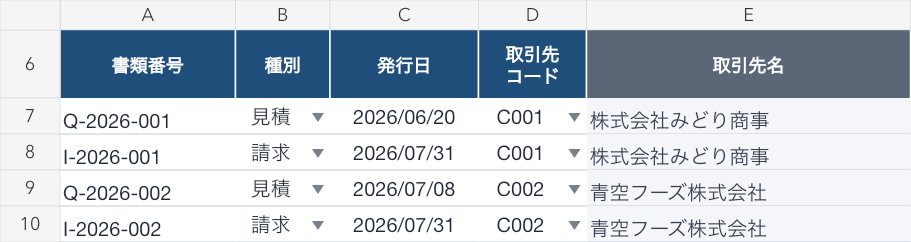
購入後はZIP内のExcelファイルをコピーし、「はじめに」を読んで自社設定・取引先・品目を登録します。「書類台帳」のA列へ決めた番号を入力し、種別・発行日・取引先コード・件名を登録します。「明細」のA列で同じ番号を選び、品名・数量・確定単価・税率を入力してください。
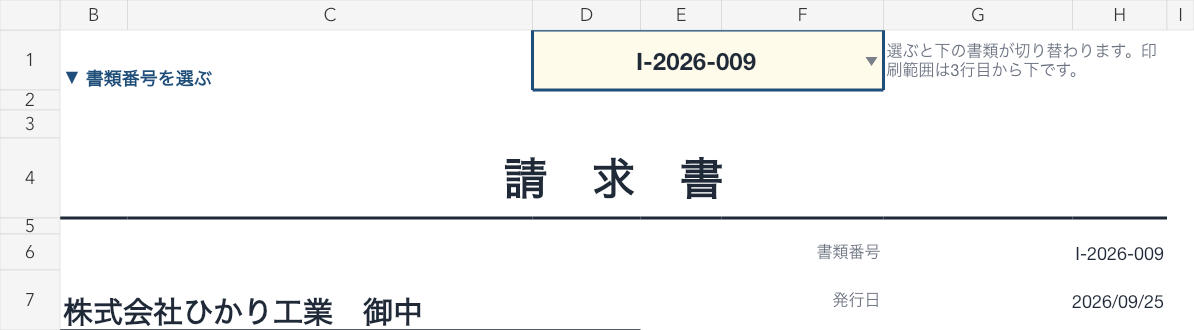
「書類作成」のD1で書類番号を選ぶと、対応する帳票へ切り替わります。入金後は「入金記録」のB列で請求書番号を選び、入金日と金額を入力すると、台帳の累計入金額と未入金残高へ反映します。
販売中v1.2には、この記事の番号候補式や取消・欠番台帳を組み込んでいません。無料作例の記録が商品へ自動転記されることもありません。商品の状態列は入金などから計算されるため、取消用に上書きしないでください。見積書・請求書の帳票と入金管理を一つのファイルで使いたい方に向いています。
次の作業に合わせて、請求書を1枚作る無料テンプレート、番号から宛先・複数明細を表示する方法、請求後の入金を照合する方法へ進めます。