 SpreadHub
請求書をExcelで作るなら、宛先・取引日・明細・支払期限・振込先を入力し、税抜金額と消費税、税込合計を数式で計算します。この記事では、明細10行の無料テンプレートを使って、62,700円の請求書を作ります。
請求書を1枚作るなら無料作例で始められます。書類番号で帳票を切り替え、発行後の入金もまとめて管理するなら見積・請求・入金管理 Excelテンプレートがあります。
複数の請求を一覧に記録し、番号を入力して宛先・明細を切り替えたい場合は、請求書をExcelで自動作成する無料作例と手順をご覧ください。この記事の1枚ずつ記入する作例とは別のファイルです。
| 使いたい内容 | 無料作例 | 販売テンプレート |
|---|---|---|
| 帳票を作る | 請求書1枚・明細10行 | 番号を選んで見積書・請求書を表示。帳票の明細は15行まで |
| 履歴を残す | 請求書ごとにExcel・PDFを保存 | 書類500件・明細2,000行を台帳へ記録 |
| 入金を確認する | 別の管理表を用意 | 入金2,000行の記録と未入金残高を同じファイルで確認 |
比較表は横にスクロールできます。
無料テンプレートの完成例
シート名は「請求書」です。黄色が入力欄、薄緑が計算欄。記入例では、ページ更新36,000円、バナー制作16,000円、公開前の確認5,000円を請求します。小計57,000円、消費税5,700円、税込合計62,700円です。
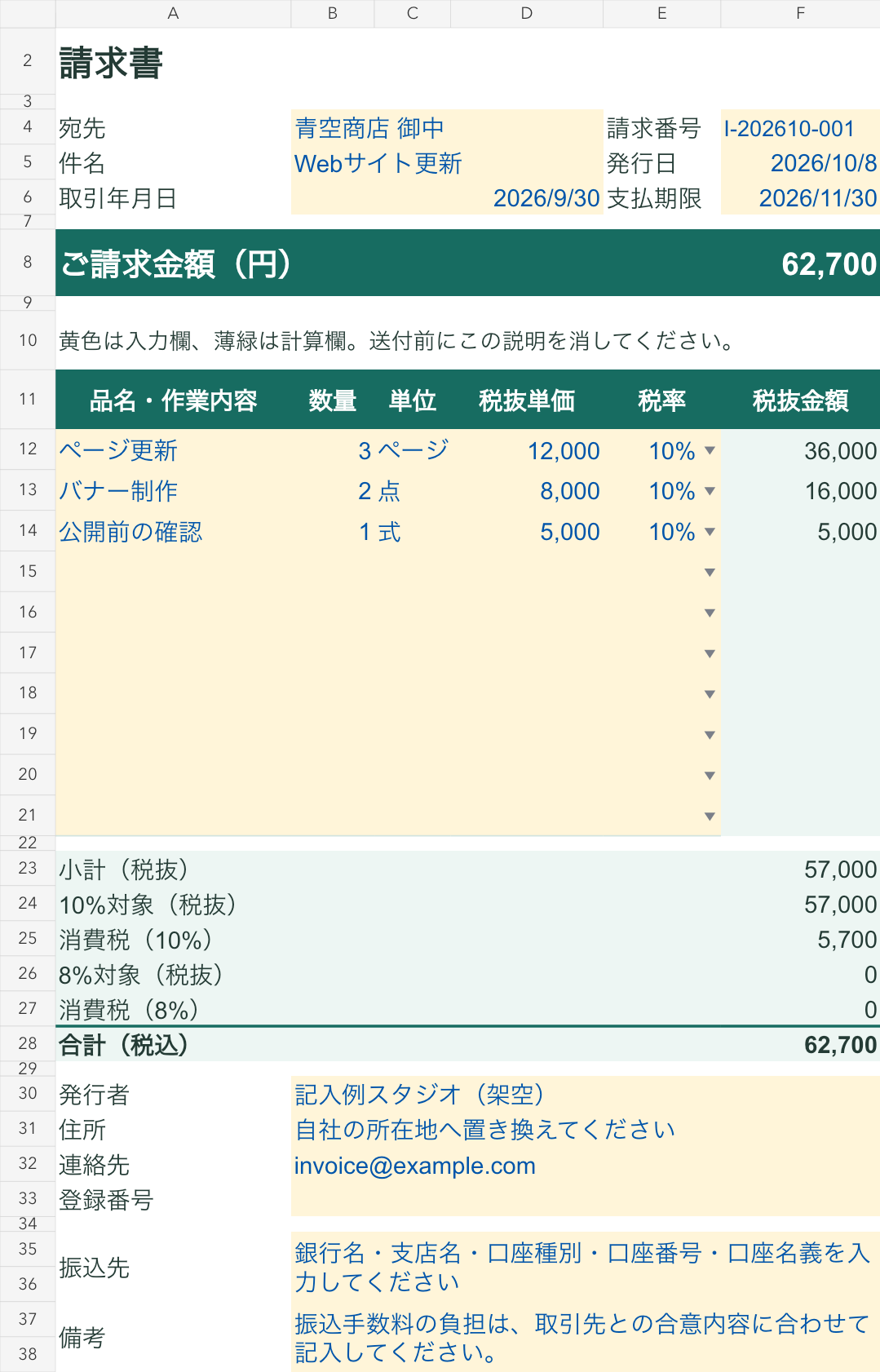
発行日は2026年10月8日、取引年月日は9月30日、支払期限は11月30日の例です。請求書を作った日と、商品を渡した日・作業を行った日は別の欄へ記録します。支払期限は取引先との合意に合わせてください。
黄色の入力欄を自社の内容へ置き換える
ダウンロードした元ファイルは保管し、コピーを開きます。入力する順番とセルは次のとおりです。結合した欄は左上のセルで編集します。
| セル | 入力する内容 |
|---|---|
| B4・B5 | 宛先と件名。会社名に御中を付け、担当者宛てなら様を使う |
| B6 | 商品を渡した日や作業を行った日 |
| F4〜F6 | 請求番号・発行日・支払期限 |
| A12〜E21 | 品名・作業内容、数量、単位、税抜単価、税率 |
| B30〜B33 | 発行者名・住所・連絡先・登録番号 |
| B35・B37 | 振込先と備考 |
A12〜E14の記入例を消し、自社の明細へ置き換えてください。F列は数式なので残します。数量と単価は数字で、単位は「ページ」「点」「式」などをC列へ入れます。税率は「10%」「8%」のように%まで付けて入力してください。
発行者名・住所・連絡先は自社の情報へ変えます。振込先には銀行名、支店名、口座種別、口座番号、口座名義を記入してください。登録番号は、適格請求書を発行する登録事業者が、自社の番号を入力する欄です。
送付前にA10の学習用説明を消します。入力欄の色を消したい場合は、欄を選び[ホーム]→[塗りつぶしの色]で[塗りつぶしなし]に変更してください。数式や文字まで消さないようにします。
適格請求書として発行する場合に確認する項目
適格請求書には、発行者の名称・登録番号、取引年月日、取引内容、税率別の対価と適用税率、税率別の消費税額、受取側の名称を記載します。必要項目は国税庁の適格請求書等の記載事項を確認してください。
この作例では、宛先はB4、取引年月日はB6、発行者はB30、登録番号はB33に入れます。8%・10%の対象額と税額は24〜27行目へ表示します。軽減税率の対象品目がある場合は品名へ「※」を付け、備考に「※は軽減税率対象」と記入してください。
登録番号の記入だけで、適格請求書発行事業者になるわけではありません。登録済みの方は実際の自社番号を使い、番号・宛先・取引内容を送付前に照合します。
源泉徴収額や相殺額を差し引く取引では、税込請求額と振込予定額を分けて確認してください。作例の合計は控除前の税込請求額です。源泉徴収の対象範囲は、相手や報酬の種類により異なるため、国税庁の報酬・料金等の説明を確認します。
明細金額と税率別の消費税を計算する
配布ファイルには数式を設定済みです。この章は、同じ配置で表を作る場合や、計算内容を確認する場合に使ってください。11行目の見出しはA列から順に「品名・作業内容」「数量」「単位」「税抜単価」「税率」「税抜金額」です。
F12へ明細金額の式を入れ、F21までコピーする
ExcelでF12を選び、次の式を数式バーへ貼り付けてEnterキーで確定します。F12〜F21を選び、[ホーム]→[フィル]→[下方向へコピー]で最終行まで入れてください。F13が13行目、F21が21行目を参照することを数式バーで確認します。
=IF(COUNTA(A12:E12)=0,"",IF(A12="","品名未入力",IF(COUNT(B12,D12)<2,"数量・単価未入力",IF(OR(B12<0,D12<0),"数量・単価を確認",IF(OR(E12=8%,E12=10%),ROUND(B12*D12,0),"税率を確認")))))ページ更新は3×12,000=36,000円です。品名・数量・単価・税率が足りない行には確認文を出し、合計も保留します。無料の作業は単価へ0を入力してください。単価の空欄と0円を区別できます。
F23で税抜小計を出す
A23へ「小計(税抜)」と書き、F23へ次の式を入れます。確認文がある明細を残したまま、少ない金額で請求書を作らないための式です。
=IF(COUNTIFS(F12:F21,"品名未入力")+COUNTIFS(F12:F21,"数量・単価未入力")+COUNTIFS(F12:F21,"数量・単価を確認")+COUNTIFS(F12:F21,"税率を確認")>0,"明細を確認",IF(COUNT(F12:F21)=0,"",SUM(F12:F21)))記入例では36,000+16,000+5,000=57,000円になります。全明細が空欄なら、小計も空欄です。
F24・F26で10%と8%の対象額を分ける
A24は「10%対象(税抜)」です。F24へ次の式を入れると、E列の税率が10%の明細金額を合計します。記入例の結果は57,000円です。
=IF(ISNUMBER(F23),SUMIFS(F12:F21,E12:E21,10%),"")A26を「8%対象(税抜)」とし、F26には次の式を入れます。記入例には8%の明細がないので0円です。
=IF(ISNUMBER(F23),SUMIFS(F12:F21,E12:E21,8%),"")F25・F27で税率ごとに税額を丸める
A25は「消費税(10%)」、A27は「消費税(8%)」です。F25へ次の式を入れます。税率別の合計額から、1円単位の四捨五入で税額を計算します。
=IF(ISNUMBER(F24),ROUND(F24*10%,0),"")F27へ8%分の式を入れます。
=IF(ISNUMBER(F26),ROUND(F26*8%,0),"")適格請求書に記載する消費税額の端数処理は、1枚の請求書につき税率ごとに1回行います。作例では明細ごとに税額を丸めず、10%と8%の対象額を合計してから計算します。処理方法の取扱いは国税庁の端数計算をご覧ください。
F28で税込合計、E8で大きな請求額を表示する
A28を「合計(税込)」とし、F28へ次の式を入れます。小計と2つの税額がそろうと、合計62,700円を表示します。
=IF(COUNT(F23,F25,F27)<3,"",SUM(F23,F25,F27))E8〜F8を結合して請求額を大きく見せる場合は、左上のE8へ次の式を入れてください。F28を参照するので、請求額を2か所へ手入力する必要はありません。
=IF(ISNUMBER(F28),F28,"")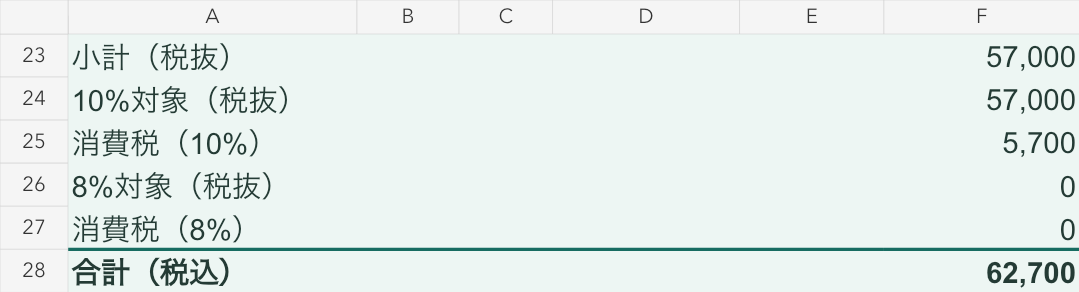
税率変更と入力漏れを作例で確かめる
8%と10%が混在する例
コピーしたファイルで、A13を「飲料※」、E13を8%へ変えてみてください。これは計算を試す架空の取引です。元のWeb制作のバナー代は10%のままで、飲料を請求する別の例へ置き換えます。
| 項目 | 確認する額 |
|---|---|
| 10%対象(F24) | 41,000円 |
| 10%消費税(F25) | 4,100円 |
| 8%対象(F26) | 16,000円 |
| 8%消費税(F27) | 1,280円 |
| 税込合計(F28) | 62,380円 |
確認後はA13を「バナー制作」、E13を10%へ戻します。F28が62,700円に戻れば、初期の記入例と一致しています。
単価を入れ忘れた場合と、0円の場合
D12を消した場合、F12は「数量・単価未入力」、F23は「明細を確認」です。税込合計は空欄です。D12へ12000を戻すと62,700円に戻ります。D12へ0を入れた場合は23,100円になり、単価の入れ忘れと区別できます。
税込合計が出ないときは、先にF12〜F21の確認文を見てください。「税率を確認」なら同じ行のE列へ8%または10%を入力します。確認文のセルへ直接金額を書かず、黄色の入力欄を直します。
10行を超える明細を足す場合は、21行目の後に行を挿入し、F列の式と書式をコピーしてください。小計のCOUNTIFS・COUNT・SUM、税率別のSUMIFSが追加行まで含むことと、印刷範囲を確認します。
印刷範囲を確認し、PDFを保存する
作例にはA2〜F38の印刷範囲、A4縦、倍率100%、表示100%を設定しています。通常の入力文字は13ptです。[ファイル]→[印刷]で、宛先・明細・合計・振込先が見切れていないか確認してください。手元のExcelやプリンターによって改ページは変わるため、送付前のプレビューが必要です。
長い住所や振込先は折り返しと行高を調整します。2ページになるときは、余白や空行の高さ、印刷範囲を確認してください。文字を小さくして詰め込む前に、不要な空行を整理します。
Windowsでは[ファイル]→[名前を付けて保存]または[コピーを保存]を開き、ファイルの種類を[PDF]にします。Macでは、保存画面のファイル形式を[PDF]にしてください。シートやページの範囲を確認して保存してください。詳しい操作はMicrosoftのPDF保存手順で確認できます。
ExcelとPDFは「I-202610-001_青空商店」のように、同じ請求番号と宛先で保存します。PDFを開き直し、合計62,700円、支払期限、振込先をExcel側と照合してください。送付済みのExcelとPDFは控えとして残し、次の請求書は元テンプレートのコピーから作ります。
請求書番号の形式を決めていない場合は、請求書番号の付け方とExcel管理で、番号候補を台帳へ値として保存する手順を確認できます。取消・欠番の記録を残し、発行済みの番号を変えずに管理する無料作例も用意しています。
発行した請求書と入金を照合する
請求書の作成後は、請求番号、取引先、請求額、支払期限を管理表へ残します。振り込まれたら入金日と金額を記録し、請求額との差額を確認してください。分割入金は1回ごとに別行へ記録します。
請求・入金管理表の無料Excel作例では、110,000円の請求に40,000円と30,000円が入った場合、未入金40,000円を確認する手順を紹介しています。今回の請求書とは別の作例なので、自分の請求番号と金額へ置き換えて使ってください。
請求前に作業範囲や単価を合意する書類が必要なら、見積書の無料作例と作り方も参考にしてください。見積書と請求書では、書類番号を分けて控えを残します。
帳票作成から未入金の確認まで、1つのファイルで管理する
無料作例では、請求書を1枚ずつ作り、発行後の管理表は別に用意します。帳票と書類台帳、入金記録をまとめて使いたい方には見積・請求・入金管理 Excelテンプレートがおすすめです。
販売中v1.2は、書類500件、明細2,000行、入金2,000行、取引先・品目それぞれ300件を記録する形式です。「書類作成」で番号を選んで帳票を表示し、「書類台帳」で請求額と未入金残高を確認できます。帳票に表示する明細は15行までです。
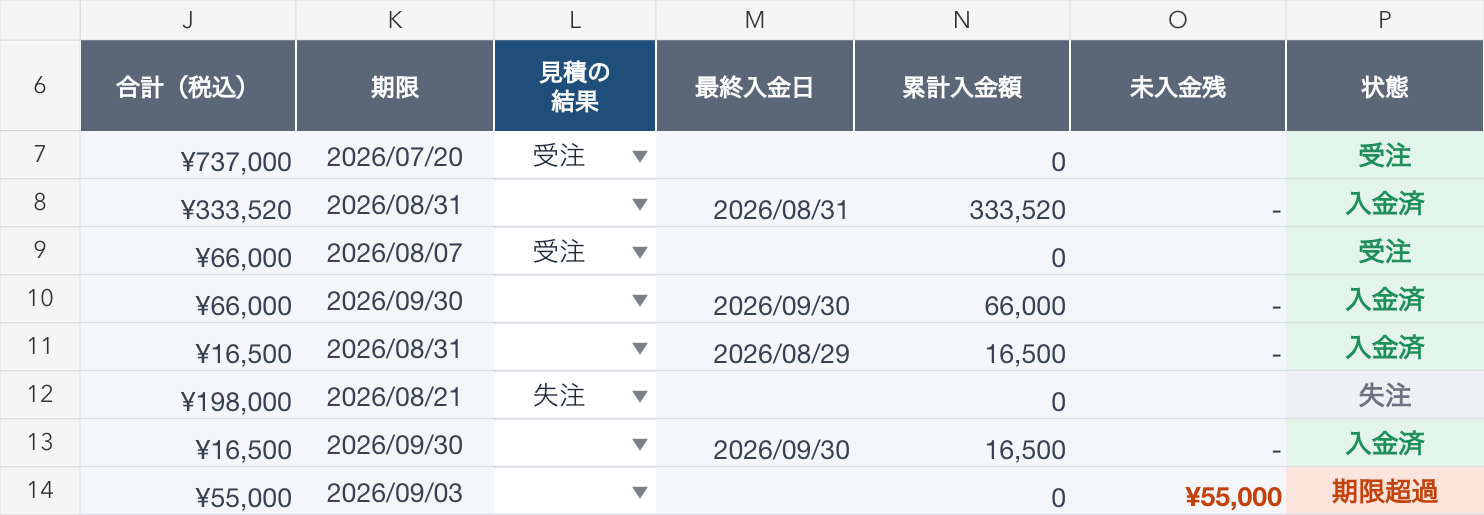
購入後はファイルをコピーし、「設定」の自社情報、「取引先」「品目」を自社用に変えてから入力してください。「書類台帳」と「明細」を記録し、「書類作成」で番号を選びます。入金は「入金記録」へ手入力します。発行後に取引先情報が変わった場合は別コードを登録し、過去の帳票の宛先を保ってください。
PC版Excelでの利用をおすすめします。無料作例と販売商品は別のファイルです。現在の価格と商品詳細は下のカードから確認できます。
作例の確認内容
表計算環境artifact-toolで、初期金額、数量・単価の変更、空欄と0円、負数、税率未入力、8%と10%の区分、最終明細行、税率別の端数処理、全明細空欄など12ケースを確認しました。保存後の再読込も確認し、配布ファイルは初期値へ戻しています。Microsoft Excel実機での再計算・印刷プレビューは未確認です。本文画像は作例ファイルの描画です。