 SpreadHub
見積書をExcelで作るなら、品名・数量・単位・確定単価を入力し、明細金額、小計、消費税、合計を数式で計算します。この記事では、小計57,000円、消費税5,700円、合計62,700円になる見積書を、無料の作例で作ります。
宛先、発行日、見積番号、有効期限、納品予定、支払条件も付けて、取引の内容を相手に伝えましょう。入力欄の置き換えから、数式、PDF保存、提出した金額の残し方まで順に説明します。
登録不要。数式と架空の記入例入りです。ファイルを使う方は自分のデータへの置き換え方、白紙から作る方は表と数式の設定手順へ進んでください。
見積書を1枚作るなら無料作例を使えます。複数の書類を番号で管理し、請求後の入金まで確認したい方には見積・請求・入金管理 Excelテンプレートを用意しています。
無料作例と販売テンプレートの違い
| 使いたい内容 | 無料作例 | 販売テンプレート |
|---|---|---|
| 帳票の作成 | 見積書1枚・明細10行 | 番号を選んで見積書・請求書を表示。帳票の明細は15行まで |
| 書類の履歴 | ファイルを別名で保存 | 書類500件・明細2,000行の台帳 |
| 請求後の確認 | 別の管理表を用意 | 入金記録と未入金残高を同じファイルで確認 |
比較表は横にスクロールできます。
完成例:数量と単価から62,700円の見積書を作る
無料作例のシート名は「見積書」です。黄色のセルへ内容を入力すると、薄緑のセルへ計算結果を表示します。税率10%、税額は1円単位の四捨五入で計算する例です。
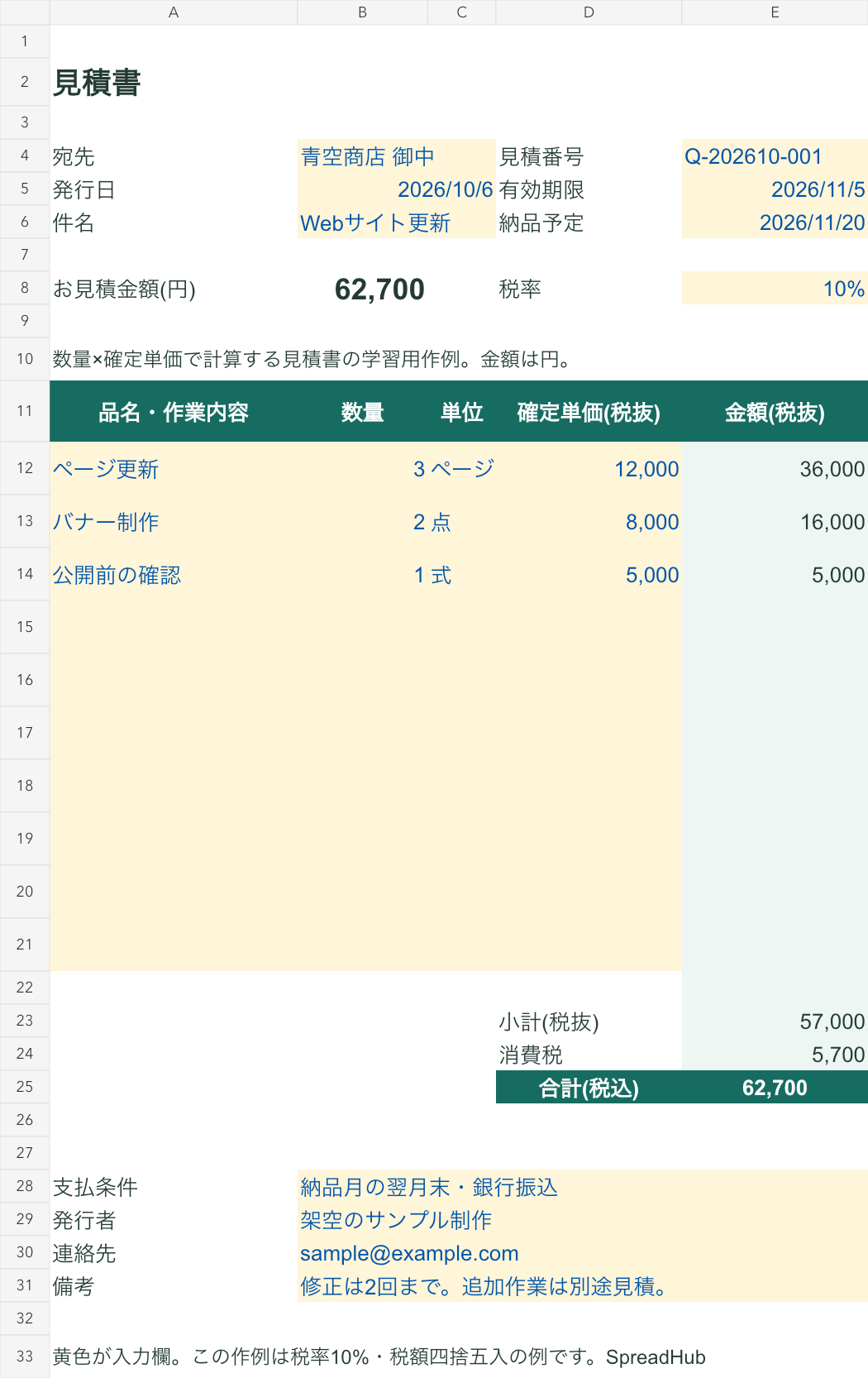
宛先と明細の上部を拡大した図です。
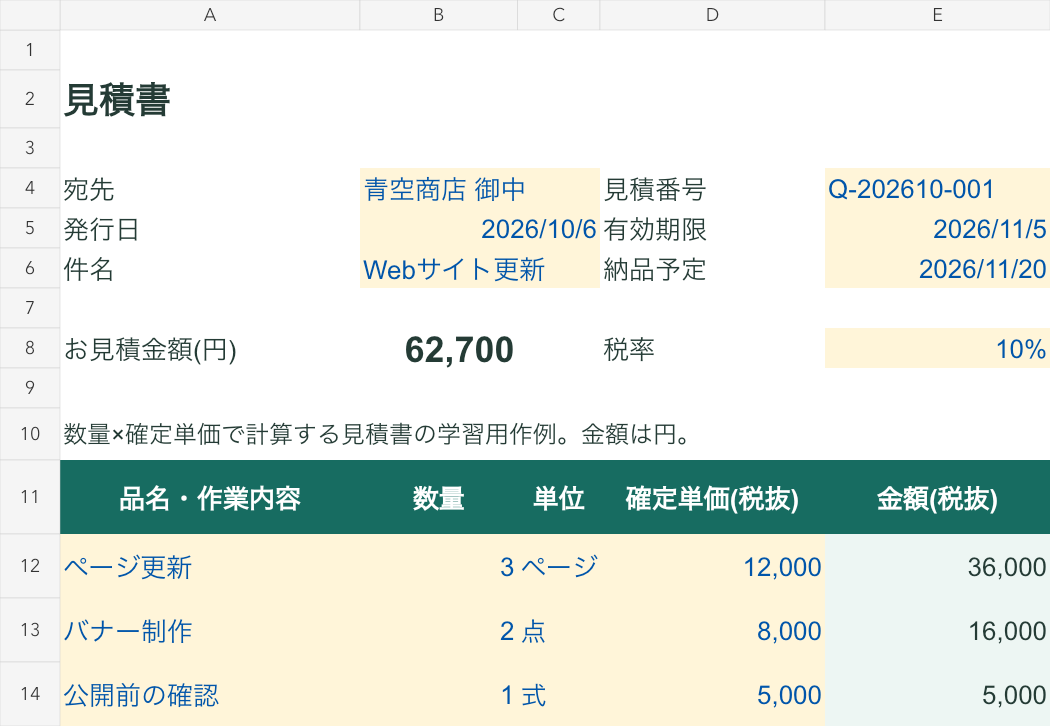
この作例の小計・税・合計
| 小計(税抜) | 57,000円 |
|---|---|
| 消費税(10%) | 5,700円 |
| 合計(税込) | 62,700円 |
作例の黄色い入力欄を自社の内容へ置き換える
- ファイルをコピーして保存し、B4〜B6の宛先・発行日・件名を変更します。各欄はB〜C列を結合しています。
- E4〜E6の見積番号・有効期限・納品予定を入力します。税率の例はE8の10%です。
- A12〜D14の記入例を消し、A〜D列へ品名、数量、単位、確定単価を入力します。E列は数式なので残してください。
- B28〜B31の支払条件・発行者・連絡先・備考を自社の内容へ変えます。各欄はB〜E列を結合しています。
- 提出用にはA10の作例説明を消します。小計・消費税・合計と取引条件を確認し、提出用のPDFと編集元のExcelを別々に保存してください。
明細は12〜21行の10行です。単価と数量には数字だけを入れ、単位は「ページ」「点」「式」などをC列へ記入します。税率は取引の内容に合わせて確認してください。この作例では、すべての明細に同じ税率を使います。
見積書の入力欄と明細表を配置する
白紙から作る場合はシート名を「見積書」にします。2行目にタイトルを入れ、4〜6行目に宛先や日付、11行目に明細の見出しを配置してください。入力する欄と数式の欄で背景色を分けると、後から編集するときに迷いにくくなります。
| セル | 項目 | 記入例 |
|---|---|---|
| B4 | 宛先 | 青空商店 御中 |
| B5 | 発行日 | 2026/10/6 |
| B6 | 件名 | Webサイト更新 |
| E4 | 見積番号 | Q-202610-001 |
| E5 | 有効期限 | 2026/11/5 |
| E6 | 納品予定 | 2026/11/20 |
| E8 | 税率 | 10% |
| B28〜B31 | 支払条件・発行者・連絡先・備考 | 納品月の翌月末払い、連絡先、作業条件など |
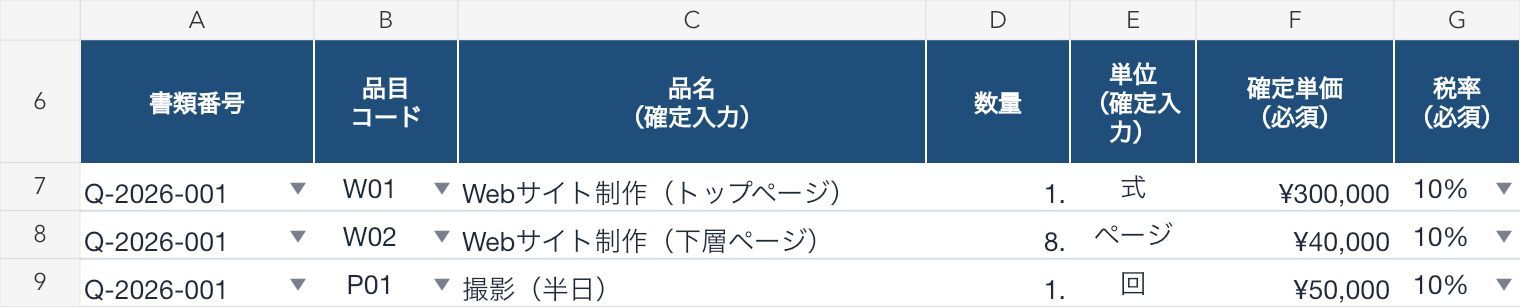
A11〜E11の見出しは「品名・作業内容」「数量」「単位」「確定単価(税抜)」「金額(税抜)」です。12〜14行目へ次の内容を入れ、15〜21行目は空けておきます。
| 行 | 品名・作業内容 | 数量 | 単位 | 確定単価 |
|---|---|---|---|---|
| 12 | ページ更新 | 3 | ページ | 12,000 |
| 13 | バナー制作 | 2 | 点 | 8,000 |
| 14 | 公開前の確認 | 1 | 式 | 5,000 |
品名だけで作業範囲が伝わりにくい場合は、備考に対象ページや修正回数を残します。記入例なら「修正は2回まで。追加作業は別途見積。」です。金額の前提となる条件を、相手が確認できるようにしてください。
見積番号は文書を区別できる番号にします。再見積もりを出すときは「Q-202610-001-R1」のように版を分けると、どの金額で話を進めているか確認できます。有効期限には、この見積の金額や条件で受け付ける期限を記入してください。納品予定には、提案する日付や条件を入れます。
明細金額・小計・税・合計の数式を入れる
配布ファイルには、以下の数式を設定済みです。ファイルを使う方は黄色の入力欄を置き換えて、計算結果を確認してください。この章は、白紙から同じ表を作る場合の手順です。
数式を貼り付けて最終行までコピーする
最初の式は「見積書」のE12へ入れます。記事の数式をコピーし、ExcelでE12を選んでから、画面上部の数式バーへ貼り付けてEnterキーで確定してください。
E12をもう一度選び、セルの右下にある小さな四角「フィルハンドル」をE21まで下へドラッグします。行数が多い場合は、次の操作でも同じ範囲へコピーできます。
- 数式バーの左にある「名前ボックス」をクリックします。選択中のセル番号が表示されている欄です。
- 半角で「E12:E21」と入力し、Enterキーを押します。先頭の数式セルを含む範囲が選ばれます。
- WindowsではCtrl+D、MacではCommand+Dを押して、選択範囲の下方向へコピーします。
コピー後はE13とE21を選び、数式バーを確認してください。E13ではA13:D13、E21ではA21:D21の入力を参照する式になっています。$付きの参照範囲は同じままです。記入例を使う場合、E13の表示は「16,000」になります。
ほかの式も、本文で指定する先頭セルから最終セルまでコピーします。コピー先に別の入力や数式がないことを確認してから操作してください。範囲選択はMicrosoftの名前ボックスの説明、下方向へのコピーはWindows・Macのショートカット一覧でも確認できます。
E12で数量×確定単価を計算する
E12に次の式を入れ、E21まで下へコピーします。ページ更新は3×12,000=36,000円です。数量か単価が空欄なら「数量・単価未入力」と表示し、品名がない行や負の数も確認できるようにします。
=IF(COUNTA(A12:D12)=0,"",IF(A12="","品名未入力",IF(COUNT(B12,D12)<2,"数量・単価未入力",IF(OR(B12<0,D12<0),"数量・単価を確認",ROUND(B12*D12,0)))))0円の明細は、単価に0を入力してください。空欄を0円として計算しないため、入れ忘れと無料の作業を区別できます。金額は明細ごとにROUNDで1円単位へ四捨五入する例です。
E23で入力不足を確認して小計を出す
D23に「小計(税抜)」と書き、E23へ次の式を入れます。記入例の小計は36,000+16,000+5,000=57,000円です。明細に入力警告がある場合は「明細を確認」にします。
=IF(COUNTIFS(E12:E21,"品名未入力")+COUNTIFS(E12:E21,"数量・単価未入力")+COUNTIFS(E12:E21,"数量・単価を確認")>0,"明細を確認",IF(COUNT(E12:E21)=0,"",SUM(E12:E21)))SUMだけで合計すると、金額が文字になった未入力行を飛ばして少ない小計を出すことがあります。上の式では、明細に警告があれば「明細を確認」です。全明細が空欄の場合も小計は空欄にします。
E24で消費税、E25で税込合計を出す
D24に「消費税」と書き、E24へ次の式を入れてください。税率はE8を参照します。税率10%の記入例では57,000×10%=5,700円です。ROUNDの桁数を0にすると整数へ丸める動作は、MicrosoftのROUND関数の解説でも確認できます。
=IF(COUNT(E23,$E$8)<2,"",ROUND(E23*$E$8,0))D25に「合計(税込)」と書き、E25へ次の式を入れてください。小計と税額がそろうと、合計62,700円を表示します。金額セルの表示形式は、桁区切り・小数点以下0桁にします。
=IF(COUNT(E23:E24)<2,"",SUM(E23:E24))B8にも総額を大きく表示するなら、A8を「お見積金額(円)」とし、B8へ次の式を入れてください。合計のE25を参照するので、総額を手入力で転記する必要がありません。
=IF(COUNT(E25)=0,"",E25)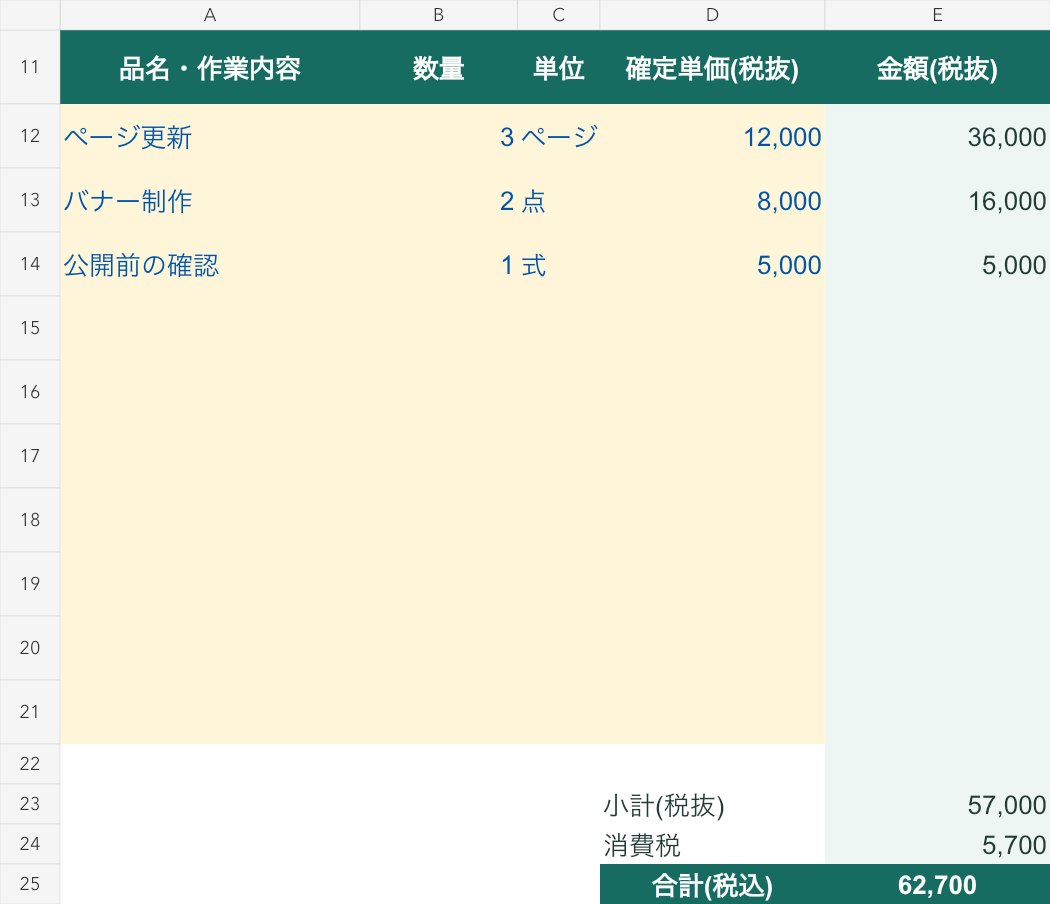
D12の単価を12,000から15,000へ変えると、税込合計は72,600円です。提出済みの見積を残しながら変更する手順は、元の見積と修正版を分ける確認で説明します。
この見積例では税率10%・四捨五入を設定しています。請求書として発行するときは、請求書に必要な項目も別途確認してください。適格請求書の税額の端数処理については、国税庁の「端数計算」で税率ごとに1回行う取扱いを確認できます。
見積内容に合意し、請求書を発行する段階では、請求書の無料Excelテンプレートと入力手順を使えます。取引日・支払期限・振込先を加え、税率別の金額を確認してください。
提出した見積額を残し、PDFの表示を確認する
合意した単価は値で保存する
過去の見積書を商品マスタの現在価格に連動させると、価格改定後に提出済みの見積額も変わってしまいます。作例のD列には、その見積で決めた確定単価を数値で入れてください。
自作の表で単価をマスタから数式で取得している場合は、提出する見積の単価欄だけを選んでコピーし、同じ範囲へ[ホーム]→[貼り付け]→[形式を選択して貼り付け]→[値]で戻します。この記事と同じ配置ならD12〜D21が対象です。数式バーが「=」で始まる式から数値に変わったことを確認してください。MicrosoftのWindows版の貼り付け手順とMac版の値の貼り付けも参考にできます。配布作例のD列は最初から数値なので、この操作は不要です。
元の見積と修正版を分けて金額を確認する
配布作例で、提出済みの見積を残す操作を試せます。元のファイルを保存した後、修正版を別名で保存してから単価を変更してください。
- 記入例のまま、元のファイルを「Q-202610-001_青空商店.xlsx」として保存します。E25の合計は62,700円です。
- [名前を付けて保存]または[コピーを保存]で「Q-202610-001-R1_青空商店.xlsx」を保存します。保存した修正版を開き、画面上部のファイル名に「R1」があることを確認してください。
- 修正版のE4の見積番号を「Q-202610-001-R1」に、D12の単価を15000に変更します。E25が72,600円になったら修正版を保存します。
- 元の「Q-202610-001_青空商店.xlsx」を開き直し、D12が12,000円、E25が62,700円のままか確認します。
| 元の見積 Q-202610-001 | 単価12,000円・税込合計62,700円 |
|---|---|
| 修正版 Q-202610-001-R1 | 単価15,000円・税込合計72,600円 |
提出するPDFも、それぞれの見積番号で保存します。どの版を相手へ送ったか、ファイル名と本文の番号で照合できます。
文字を小さくする前に印刷範囲と余白を確認する
作例の印刷範囲はA2〜E31、A4縦、倍率100%を設定しています。作例Excelの入力欄は13ptです。文字が収まるように列幅も調整しています。実際にPDFへ出力する前には、手元のExcelで[ファイル]→[印刷]を開き、宛先、明細、合計、備考が見切れていないか確認してください。
白紙から作った場合はA2〜E31を選択し、[ページレイアウト]→[印刷範囲]→[印刷範囲の設定]で対象を指定します。文字が長い場合は欄を折り返すか列幅・行高を調整し、まず印刷範囲や余白を確認します。内容を追加して2ページになった場合も、文字を極端に小さくして1ページへ詰め込まないでください。
Windows・Macで見積書をPDFとして保存する
印刷プレビューで表示を確認したら、編集元をExcel形式で保存してからPDFを作ってください。ファイル名は「Q-202610-001_青空商店.pdf」のように、Excelと同じ見積番号と宛先を使うと照合しやすくなります。
Windows版Excelでは、[ファイル]→[名前を付けて保存]または[コピーを保存]を開き、保存先とファイル名を指定します。[ファイルの種類]で[PDF]を選び、印刷用には標準品質を選択してください。[オプション]で出力するシートやページを確認して[OK]、[保存]の順に押します。
Mac版Excelでは、[ファイル]→[名前を付けて保存]または[コピーを保存]を開きます。[ファイル形式]で[PDF]を選び、保存先とファイル名を指定して[保存]を押してください。MicrosoftのPDF保存の公式手順でも、Windows・Macそれぞれの操作を確認できます。
PDF保存後はPDFを開き直し、Excel側の合計と一致すること、全明細と支払条件が読めることを確認します。見積番号、宛先、発行日、有効期限も最後に照合してください。
金額が出ない・明細を増やしたいときの確認
単価の入力漏れを直して合計を戻す
記入例のコピーでD12だけを消してみてください。E12に「数量・単価未入力」、小計のE23に「明細を確認」と表示され、合計のE25は空欄になります。単価を入れ忘れた行を0円として合計しないためです。
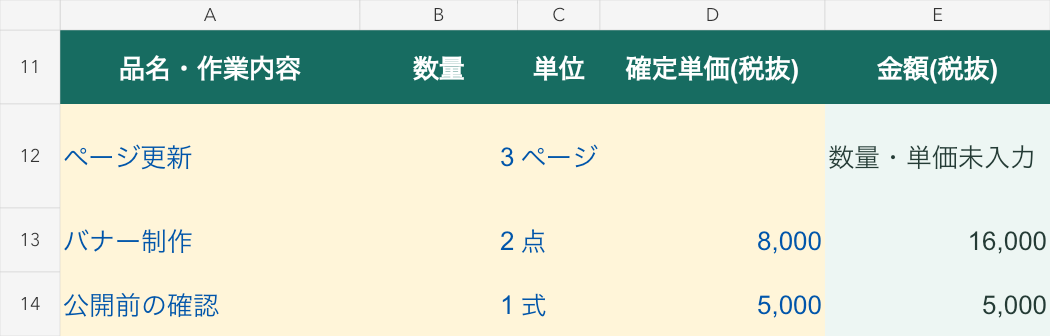
D12へ12000を入れてEnterキーで確定すると、次の結果へ戻ります。E12の警告やE25の合計は数式の欄なので、修正はD12で行ってください。
| E12 明細金額 | 36,000円 |
|---|---|
| E23 小計 | 57,000円 |
| E25 税込合計 | 62,700円 |
0円で提供する作業はD12へ0を入力します。この作例では合計23,100円になり、単価の入力漏れとは区別できます。
表示や明細の追加で困ったときの確認箇所
| 症状 | 確認する場所 | 直し方 |
|---|---|---|
| 明細を確認と表示 | E12〜E21の警告 | 品名・数量・単価をそろえる |
| 消費税や合計が空欄 | E23の小計とE8の税率 | 警告を直し、税率を入力する |
| 数式のまま表示 | 数式セルの表示形式 | 標準へ戻し、半角の=から入力し直す |
| 過去の金額が変わる | D列の単価 | 提出時の単価を値で保存し、版を分ける |
| 追加した明細が合計に入らない | E23の参照範囲 | 追加行まで小計の全参照範囲を広げる |
10行を超える明細は、21行目の後へ行を挿入し、直上の明細の書式とE列の式をコピーしてください。E23だった小計の式が移動したら、その式にある3つのCOUNTIFSとSUM、COUNTの参照範囲が追加明細を含むか確認してください。最後に印刷範囲も広げます。
見積・請求の帳票と管理台帳をまとめて使う
見積・請求・入金管理 Excelテンプレートは、書類番号を選んで見積書・請求書の帳票を表示できる販売テンプレートです。書類500件、明細2,000行を記録でき、帳票には15行までの明細を表示します。発行後の見積状況と、請求に対する入金も同じファイルで確認できます。
購入後はファイルをコピーし、自社情報・取引先・品目を登録してください。「書類台帳」と「明細」を入力し、「書類作成」で番号を選ぶと帳票を表示します。請求後は「入金記録」へ入金を追加し、未入金残高を確認できます。
見積書を1枚作るなら、まず無料作例で試してください。書類が増え、見積・請求の履歴や入金を一緒に確認したい方には、帳票と台帳をそろえた販売版がおすすめです。過去の帳票の宛先を保つため、発行後に取引先情報が変わった場合は別コードで登録します。
受注後の納期や出荷を管理する場合は、Excelで受発注管理表を作る手順も参考にできます。
見積に合意したら、請求額・分割入金・未入金残高を管理する手順で回収の確認表を作れます。作業時間も振り返る場合は、案件別の予定工数と実績を集計する方法を参考にしてください。
作例の確認内容
制作時の計算検証では、明細・税・合計、単価変更、空欄と0円、負の単価、小数数量と末尾行、税率未入力、税額の四捨五入など13項目を確認しました。保存後の再読込を含み、配布ファイルは記入例へ戻しています。印刷範囲・A4縦・100%を設定しましたが、Microsoft Excel実機での操作と印刷プレビューは未確認です。今回の修正では、数式のコピー範囲、入力漏れと修正後の結果も再計算で確認しました。本文図はファイルの描画例です。